mercredi 17 juin 2009

Astuce Kmplayer : Album Art

Cette petite astuce concerne les utilisateurs de KMPlayer, un excellent player multimedia. Si vous ne le connaissez pas encore, je vous invite à lire mes articles précédents sur le sujet ici et .

Une des fonctions originales de KMPlayer est l'album art. Cela permet de générer automatiquement les thumbnails (vignettes) de chaque film, afin de pouvoir les visualiser au sein d'un album multimédia, pour choisir ensuite la video que l'on désire regarder (un peu à la manière d'Itunes pour les albums)
Une capture d'écran vaut mieux qu'un long discours :


L'inconvénient, c'est que KMP enregistre lesdites vignettes dans le répertoire de chaque video. On se retrouve alors avec pleins d'images jpg qui se mélangent aux fichiers avi et autres. Plutôt bordélique à vrai dire.
En éditant la base de registre, on peux soit indiquer à Album Art d'enregistrer les vignettes dans mes documents/the Kmplayer/Album Art/Thumbnail, soit un autre répertoire de votre choix.

Dans la base de registre, aller à HKEY_CURRENT_USER\Software\KMPlayer\AlbumArt.

Chercher la clé ThumbnailStoreType et indiquer la valeur 1 (au lieu de 0 par défaut)

ThumbnailStoreType0 = même répertoire que chaque video (default setting)
ThumbnailStoreType1 = Le répertoire par défaut de KMP (Mes documents)
ThumbnailStoreType2 = un répertoire que vous spécifiez (ThumbnailStorePath doit alors être changé)

Merci à Bastik du forum officiel de KMP pour l'astuce !


lundi 15 juin 2009

Utiliser Lightning avec Thunderbird 3 beta2

Vous êtes un adepte de Lightning, mais vous avez constaté que ce dernier ne marche plus avec Thunderbird 3 beta2 ? Heureusement, Il existe une solution.

Télécharger la nightly build directement sur le site de Mozilla. Vous trouverez 2 fichiers : Lightning, ainsi que Provider for google Calendar, qui va vous permettre d'utiliser votre agenda google calendar directement dans Lightning.
Thunderbird 3 beta2
Nightly build Lightning

Maj. du 29/08/09 : il semble que l'adresse web des nightlys à changé. Voici un lien vers la page de téléchargement officiel de lightning. Vers le bas de la page, on trouve des liens pour les nightly de Windows, Linux et MacOS X. A noter que les dernières nightlys sont maintenant compatible avec Thunderbird 3 beta 3.

Page de téléchargement officiel des nightlys de Mozilla


Virus : 10 règles de bon sens pour ne pas en attraper

Un ami m'appelle hier soir à cause d'un virus qu'il a attrapé, malgré la présence d'un anti-virus à jour sur son PC. Si l'on regarde la cause de cette infection, on voit qu'il s'agit d'une négligence de la part de l'utilisateur. En suivant quelques règles de bon sens, nous pouvons très facilement éviter ce genre de désagréments.

1. Avoir un anti-virus à jour
Il s'agit bien sûr de la première chose à faire lorsque l'on installe une nouvelle machine : installer un anti-virus, et mettre à jour sa base virale quotidiennement.
Il en existe de nombreux, gratuits comme payants. On obtient de meilleurs résultats avec les payants (du moins les meilleurs d'entre eux), mais un gratuit fera largement l'affaire, pourvu que nous soyons encore plus prudent dans nos séances de surf (et suivre les règles que nous allons énumérer plus bas).

Quelques valeurs sûres :
Payant : Kaspersky, Nod32 (ESET)
Gratuit : Avira Antivir, AVG, Avast

Mais avoir un bon antivirus ne suffit pas, loin s'en faut.

2. Utiliser un navigateur web et un client mail moderne
De nos jours, la plupart des infections ne proviennent plus de disquettes (sic) ou CDROM, mais d'internet, notamment via le navigateur et les mails. Il faut donc se munir de logiciels performants et moderne, souvent mis à jour. Ma préférence va pour Firefox et Thunderbird pour les emails.
Il existe aussi de nombreuses extensions pour les plus paranos d'entre-vous, afin de rendre vos logiciels encore plus sécurisé. vous pouvez d'ailleurs aller voir The Paranoid Kit, une collection d'add-ons qui porte bien son nom^^.

Quelques valeurs sûres :
Navigateur web : Firefox, Google Chrome, Opera
Client mail : Thunderbird, Postbox (un excellent fork de Thunderbird)

3. Utiliser des logiciels gratuits
De préférence, utiliser des logiciels open-source, sinon, des freewares ne contenant pas d'adware. Quel est le rapport avec les virus allez vous me dire ? C'est très simple, l'une des sources importantes de virus, ce sont les logiciels payants que l'on trouve gratuitement un peu partout, en P2P ou bien en téléchargement direct : bien souvent, un trojan est inclus dans le keygen, voir même dans l'executable du programme. Eviter d'utiliser des logiciels payants piraté c'est diminuer le risque d'attraper des virus. En plus, vous serez en conformité avec la loi, ainsi qu'avec votre conscience^^.

Utiliser du gratuit c'est bien, mais veillez à les télécharger sur des sources sûres connus de tous :

Quelques valeurs sûres :
Sites de téléchargement français : clubic (mon préféré), telecharger.com
Sites de téléchargement anglophone : Softpedia, download.com, Filehippo

4. Eviter les sites à caractère pornographique et les casinos en ligne
Ce sont deux secteurs où les virus sont légions, vous êtes donc prévenu.
Vous allez sur un site vous proposant des videos gratuites, vous vous empressez de cliquer dessus. Là, on vous informe qu'il vous manque un codec video, et vous l'installez, et... patatrac ! Le virus qui s'installe sur votre PC. Certains sites contiennent aussi du code utilisant des failles connus ou pas de votre navigateur, et fréquenter ce genre de sites vous laissera forcément des séquelles.
Il n'y a bien sûr que le porno et les casinos à éviter, bien des dangers nous menacent sur la toile, il ne s'agit que deux exemples parmi tant d'autres. Evitez donc tout sites à contenus douteux.

5. Gare aux emails
Cette méthode d'infection est de moins en moins prisé de nos jours, car les clients mails ont fait d'énormes progrès pour la lutte anti-spam et autres mails frauduleux. Mais la menace reste encore présente. Utiliser donc un client mail qui par défaut n'ouvre pas les images (cela évite de dire à l'expéditeur que votre mail est effectivement valide). Un logiciel comme Thunderbird sera vous protéger de la majorité des spams, mais certains passent quand même, faites donc attention.
De manière général, n'ouvrez pas les pièces jointes, sauf si vous êtes vraiment sûr du contenu de celui-ci. Gare aux pièces jointes de vos collègues vous envoyant des soit-disant exécutables (jeux, gags et autres) pouvant contenir des virus sans même que votre expéditeur le sache lui même).
Si vous préférez les clients mails en ligne, Gmail est très performant, et sa solution anti-spam est la meilleure que je connaisse.

6. Gare aux messageries instantanées (MSN et autres)
Idem que pour les emails : Utiliser les fonctions de transfert de fichiers pour des fichiers de travail, pas pour des choses inutiles pouvant vous apporter des virus sur votre ordinateur.

7. Le P2P
Les réseaux P2P sont infestés de virus en tout genre, emule et bittorent (les plus connus en France) n'échappent pas à la règle. Tant que vous téléchargez des films (de vacances, bien entendu^^) ou bien des musiques (libres, bien entendu ;-)), vous ne risquez pas grand chose, mais vérifiez bien l'extension du fichier. Si vous ne connaissez pas l'extension de fichier, alors ne télécharger pas.
Gare aux .exe, .bat., .vb, .com, .pif, .scr.

Attention, certains fichiers peuvent être nommé comme suit : .avi.exe, mp3.exe, etc (voir d'ailleurs une page de Microsoft sur le sujet). Si vous n'avez pas configuré votre pc pour qu'il affiche les extensions de fichiers, vous penserez avoir à faire à un .avi, alors qu'il s'agit d'un virus caché. Pour éviter cela, ouvrez le poste de travail >> Menu outil >> Option des dossiers >> onglet Affichage >> et décocher "masquer les extensions des fichiers dont le type est connu"

Quelques extensions de fichiers sûres :
Video : .avi, .mkv, .mp4
Audio : ogg, .mp3

8. Utiliser un logiciel anti-malware
En plus d'un antivirus, il est bon d'avoir un logiciel anti-malware.

Quelques valeurs sûres : Malwarebyte's, SpyBot, Adaware

9. Utiliser un pare-feu
Au minimum, utiliser le pare-feu de Windows. Il n'est pas très performant, mais c'est déjà mieux que rien. Vous pouvez également utiliser votre Box en mode routeur, qui fait aussi office de pare-feu matériel (pas suffisant, mais c'est déjà une protection supplémentaire. La freebox fait ça très bien, quand aux autres, je ne les connaient pas)

Valeur sûre : Comodo Personnal Firewall

10. Passer à Linux
Si toutes les règles ci-dessus vous semble trop compliqué à mettre en oeuvre, alors il existe une solution radicale et simple : passer à Linux. Il n'y a pas de virus sur Linux (en fait, une légende courre que les virus existent, mais personne n'en a jamais vu je crois^^. Enfin au cas où, les antivirus existent aussi, si vous êtes du genre ultra parano)

Distribution linux conseillée : Ubuntu

Cet article est loin d'être exhaustif, je ne peux d'ailleurs que vous conseiller la lecture de certains articles intéressant sur la sécurité informatique :

Guide du 'safe-hex'
Abc de la sécurité informatique
Wikipedia
Malekal


dimanche 14 juin 2009

Autopager : charger les pages suivantes à la suite de la première

J'utilise l'add-on Customize Google pour Firefox depuis pas mal de temps déjà. L'une de mes fonctions préférés, c'est celle qui permet de charger les pages suivantes à la suite de la première, ce qui est plus pratique pour de longues recherches, plus besoin de cliquer sur les pages suivantes.

Seulement voilà, depuis quelques jours déjà, cette fonctionnalité ne fonctionne plus, et l'auteur de l'add-on ne semble plus donner signe de vie depuis plusieurs mois déjà, il fallait que je chercher donc une solution alternative.

Greasemonkey et les scripts
Je suis alors tombé sur Greasemonkey, une extension qui permet d'installer de nombreux scripts javascript pour modifier le contenu des sites.
Plusieurs scripts existent pour combler mon besoin, dont le fameux Google AutoPager. D'autres  scripts fonctionnent de façon similaires avec d'autres sites en plus de Google.
Malheureusement, aucun des scripts testés n'a voulu fonctionner chez moi.
Il va falloir que je me tourne donc vers les add-ons (et je préfère ça d'ailleurs).

Autopager
Je suis tombé sur cette fabuleuse extension (recommandée d'ailleurs par Mozilla) qui va faire exactement ce que je veux, et plus encore : charger les pages suivantes à la suite de la première, non seulement avec Google, mais avec beaucoup d'autres sites connus des geeks et non geeks. Si votre site préféré n'est pas reconnu, qu'à cela ne tienne, vous pouvez l'ajouter à Autopager de façon assez intuitive.

Je vous recommande donc cette extension qui apporte un confort non négligeable pour vos surfs sur la toile !

Je vous invite d'ailleurs à consulter ma collection d'add-on favoris pour découvrir d'autres perles rares.


Firefox : collections d'add-ons

Une nouvelle fonctionnalité vient de voir le jour sur le site officiel des extensions mozilla : les collections.

Qu'est-ce qu'une collection ?
C'est un ensemble d'addons concernant un sujet particulier, ou bien les addons recommandés par quelqu'un.

Chacun peux faire des collections.
J'en ai créé 2 :
- Vince's favorite addons, qui est l'ensemble des addons installés chez moi
- Vince's almost favorite addons, qui sont les addons qui m'ont plu, mais que je n'ai pas encore eu le temps de tester où que je n'utilise pas actuellement.

Il existe bien d'autres collections concernant pleins de sujets :
Web Developer's Toolbox, Add-ons for Google Products, Power User Pack, etc. Il existe déjà quelques milliers de collections en tout genre, bien que cette fonctionnalité soit sorti il y a a peine 4-5 jours.

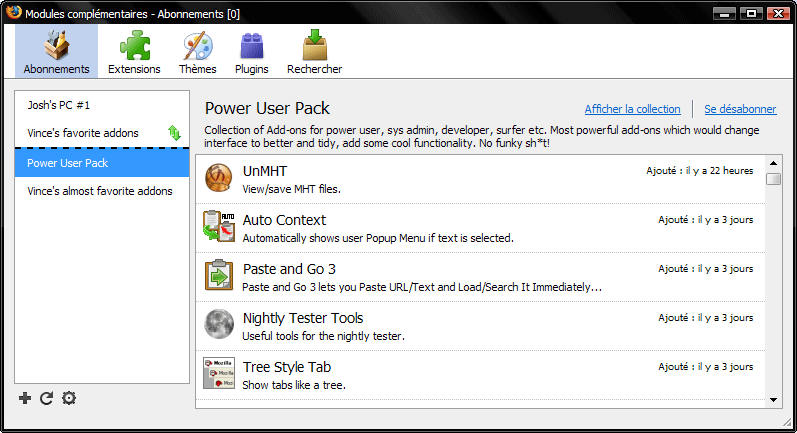
Si en plus vous installez l'extension Addon-Collector, vous pouvez ajouter vos collections favorites, et les gérer directement depuis le gestionnaire de module complémentaire intégré à Firefox : plus besoin d'aller sur le site pour installer de nouvelles extensions, piocher directement dans l'une des collection de votre gestionnaire.
Vous pourrez également générer votre propre collection automatiquement à partir des extensions installés sur votre ordinateur.


Add-on collector dans Firefox

Une petite vidéo réalisé par Mozilla pour les anglophones (rassurez-vous ce n'est pas très compliqué à comprendre, un niveau moyen en anglais suffira emplement).

Firefox Add-ons collection overview

Je vous souhaite une bonne découverte des nombreuses collections disponible !


samedi 13 juin 2009

Rétablir l'icône bureau dans la barre de lancement rapide

J'ai ma fille de 3 ans qui vient souvent sur mon PC, et son passe-temps favori est de me supprimer l'icône bureau de la barre de lancement rapide.

Si cela vous arrive aussi, l'astuce pour rétablir l'icône est relativement facile.
Sous Windows XP, Aller dans le dossier :
C:\Documents and Settings\[NOM D'UTILISATEUR]\Application Data\Microsoft\Internet Explorer\Quick Launch

Créer un nouveau fichier texte contenant les lignes suivantes :

[Shell]
Command=2
IconFile=explorer.exe,3

[Taskbar]
Command=ToggleDesktop


Enregistrer ensuite ce fichier sous le nom ShowDesktop.csf
L'icône réapparaît alors dans la barre de lancement rapide.

mercredi 1 avril 2009

Au cas où vous auriez rater ça...

Voici deux vidéos d'un globe trotter plutôt allucinant. Vous les avez sûrement vues, étant donné qu'elles ont fait le tour du monde, et non, il n'y a pas de trucage.

Donc pour les deux au fond de la salle qui n'aurait pas suivi, c'est le moment de voir ces fantastiques vidéos. Bon voyage !


Where the Hell is Matt? (2006)


Where the Hell is Matt? (2008)