J'utilise actuellement Firefox 4 comme navigateur par défaut depuis la beta 1. J'en suis très satisfait, mais une des fonctions qui m'agace, c'est l'activation par défaut des vignettes. Si comme moi vous souhaitez le désactiver (ou bien l'activer pour ceux qui ont Firefox 3.6), taper dans votre barre d'adresse : about:config
Chercher maintenant la valeur suivante : browser.taskbar.previews.enable
Mettez la valeur sur False pour la désactiver, ou bien sur True pour l'activer.
Methode n°1 : Google est ton ami La bonne vieille méthode de base : aller dans www.google.fr et taper traduction page. De nombreux sites apparaissent pour nous permettre de réaliser notre tâche. Mais avouons-le, ce n'est pas très commode.
Méthode n°2 : utiliser des addons Là, nous avons le choix. En voici deux. Trans-IT Un icône se place dans la barre d'outil représentant le drapeau de la langue que l'on souhaite obtenir. Il suffit de cliquer dessus et la page est automatiquement traduit. Simple et efficace.
ImTranslator Voici l'usine à gaz des traducteurs. Il sait à peut près tout faire : traduction dans de très nombreuses langues, dictionnaire multilingue, correcteur d'orthographe, synthèse vocale pour écouter la prononciation du texte dans la langue désignée, un clavier virtuel pour taper du texte avec d'autres écritures non latines. Bref, il est très complet. Petit bémol, il se rémunère avec une petite pub apparaissant dans l'interface.
Méthode n°3 (ma préférée) : Google est ton meilleur ami Voici la méthode que j'ai trouvé récemment et que j'utilise dorénavant. Rendez-vous sur http://translate.google.com/translate_buttons. Ce sont des bookmarklets que vous glissez dans votre barre personnel Firefox. Par exemple, on glisse le bookmarklet "français" dans notre barre. Ensuite, pour traduire une page entière, on clique simplement sur le marque-page de notre barre personnel et une nouvelle page s'ouvre identique à la précédente mais traduite en français. Pour traduire seulement un passage de texte ? facile, sélectionner le texte à traduire, cliquer à nouveau sur votre marque-page "français", et une nouvelle page s'ouvre en ayant traduit votre texte.
Cette solution est simple, rapide, et sans avoir besoin d'installer un énième extension qui va alourdir encore un peu plus notre navigateur préféré.
Parmi les sites que je suis régulièrement dans mes flux RSS, il y a geckozone. L'extension du mois est checkplace, qui va permettre de vérifier la validité de vos marques-pages Firefox :
- Vérifier la présence de doublons - Vérifier la présence de dossiers vide - Vérifier l'existence des pages.
Il y a quelques années, j'utilisais AM-Deadlink, mais ce dernier n'est plus mis à jour depuis très longtemps maintenant, et ne fonctionne plus vraiment depuis que Firefox est passé en version 3. Je n'avais pas trouvé de remplaçant à se logiciel, et bien je dois dire qu'avec Checkplaces j'ai trouvé mon bonheur. Il est plus rapide, intégré à Firefox, et configurable à souhait. Bref, il fait très bien son job. Si comme moi vous avez plus de 1000 marques-pages et que vous n'avez jamais fais le tri depuis des années, c'est le moment d'installer checkplaces !
Je viens de découvrir SmarterFox, une extension plutôt intéressante, regroupant plusieurs fonctionnalités. Nous allons voir ensemble d'un peu plus près. Cet article est basée sur la présentation officielle en anglais de l'addon.
Wikipedia sidebar SmarterFox ajoute une barre latérale dans Wikipedia nommé "related articles", c'est à dire les articles parlant du même sujet.
Popup bubble (pas facile à traduire... bulle apparaissante ?) Une bulle apparaît au dessus du texte que vous sélectionner. Dans la bulle figure des icônes tel que Google, Wikipedia, Twitter. Si vous cliquez sur Google, la page du mot ou de la phrase sélectionné apparaît. Assez sympa comme fonction (sur la capture, on ne voit que l'icône Wikipedia car elle provient d'une ancienne version de l'addon, mais dans la dernière version on trouve des liens vers Google, Twitter, Wikipedia et OneRiot.
Amélioration de la barre formidable (awesome bar) SmarterFox améliore la barre formidable de Firefox en ajoutant les résultats de google à la suite de ceux provenant de votre historique et vos marques-pages.
Qlauncher Vous connaissez Launchy ? C'est le même principe, mais pour Firefox, pour ouvrir vos marques-pages préférés. Qlauncher permet d'ouvrir vos sites préférés de façon beaucoup plus rapide, en tapant le raccourci clavier (modifiable) CTRL + Barre d'espace. Il faut d'abord attribuer une lettre ou un mot clé à vos sites préféré, par exemple C pour Clubic, et vous ouvrez Clubic en tapant juste C puis entrée. Une fois vos raccourcis mis en place, on ouvre nos sites favoris de manière assez rapide. Regardez les screenshots, c'est beaucoup plus parlant que des mots.
on assigne une lettre à un site, en tapant qlauncher:l pour assigner la lettre L au site Lifehacker.
On fait apparaître Qlauncher avec CTRL + BARRE D'ESPACE. On tape la lettre correspondant au site désiré.
Autres fonctionnalités SmarterFox convertira les urls en textes en liens cliquable. SmarterFox copie automatiquement un texte dans le presse-papier (clipboard) en sélectionnant seulement le texte (comme Linux), et on colle le texte à l'endroit désiré avec le click du milieu.
Voilà, on a fait le tour, donc pour l'installer, direction le site de Mozilla.
"We are now preparing builds of a third release candidate of Firefox 3.5 which should be available shortly. RC3 is being created to fix a few important issues, but it will also include several small changes to the new Firefox icon."
C'est Alex Faaborg, le designer principal de Firefox qui l'annonce sur son blog. De nombreux bugs de dernières minutes ont été corrigé, et nous aurons également droit à un nouvel icône. Rien de révolutionnaire, quelques retouches par ci-par là, à peine visible par le commun des mortels (je vous mets au défi de trouver les différences sur les 2 icônes ci-dessous, vous allez voir, ce n'est pas évident^^).
Je viens d'installer deux nouvelles extensions, qui viennent s'allonger à ma longue liste visible dans ma collection.
AutoHideStatusbar 0.4.3 C'est une extension qui cache la barre de statut en bas, et qui l'a fait apparaître quand vous passer dessus avec la souris. Simple et fonctionnel. Sur mon Firefox, tout est épuré, y a des autohide un peu partout ^^ : - Autohide pour la barre latérale (All in One Sidebar) - Autohide pour la barre d'onglet (modification du fichier Chrome) - Pas de barre de menu (je l'ai ajouté sur la même ligne que la barre de navigation, avec Tiny Menu - Barre de navigation épuré au maximum.
Mise à jour : J'ai désinstallé cet addon, car il génère des bugs visuels avec Scribefire. Certains parlent même de bugs avec Extended Statutbar et Foxytunes.
Wot - Web Of Trust Description officiel (oui, je suis feignant sur ce coup^^) : "Web of Trust vous permet de naviguer et d'acheter sur Internet en toute sécurité. Les symboles WOT recourant à un code couleur vous permettent d'éviter toute fraude en ligne et d'identifier les actes d'usurpation d'identité, les sites de vente non fiables et les menaces de sécurité avant de cliquer. Naviguez de façon plus sûre en ajoutant maintenant WOT à votre navigateur Firefox."
Ce qui est vraiment pratique, ce sont les pastilles de couleurs dans une recherche google, pour savoir rapidement si le site est fiable où non. Si la pastille est rouge, vous savez déjà qu'il va falloir faire extrêmement attention si vous persistez à vouloir aller sur ce site.
Une protection supplémentaire qui s'avère très utile au quotidien (surtout si vous êtes du genre à partir en quête de sites warez sur google, mais je sais que ce n'est pas votre genre, n'est-ce pas ?)
Mike Beltzner, Directeur de produit Firefox nous présent les nouveautés de Firefox 3.5. C'est en anglais, mais pas trop compliqué à comprendre, et montré avec des exemples visuels. En même temps, vous ferez un cours d'anglais, ce qui est déjà pas si mal^^.
What's new in Firefox 3.5?
Mise à jour : Après une video anglaise, voilà qu'une video en français apparaît sur Clubic. Cette fois-ci, c'est Tristan Nitot, président de Mozilla-Europe qui nous présente les principales nouveautés du navigateur.
Décidémment, ça carbure en ce moment Chez Mozilla en ce qui concerne le marketing :-).
J'utilise l'add-on Customize Google pour Firefox depuis pas mal de temps déjà. L'une de mes fonctions préférés, c'est celle qui permet de charger les pages suivantes à la suite de la première, ce qui est plus pratique pour de longues recherches, plus besoin de cliquer sur les pages suivantes.
Seulement voilà, depuis quelques jours déjà, cette fonctionnalité ne fonctionne plus, et l'auteur de l'add-on ne semble plus donner signe de vie depuis plusieurs mois déjà, il fallait que je chercher donc une solution alternative.
Greasemonkey et les scripts Je suis alors tombé sur Greasemonkey, une extension qui permet d'installer de nombreux scripts javascript pour modifier le contenu des sites. Plusieurs scripts existent pour combler mon besoin, dont le fameux Google AutoPager. D'autres scripts fonctionnent de façon similaires avec d'autres sites en plus de Google. Malheureusement, aucun des scripts testés n'a voulu fonctionner chez moi. Il va falloir que je me tourne donc vers les add-ons (et je préfère ça d'ailleurs).
Autopager Je suis tombé sur cette fabuleuse extension (recommandée d'ailleurs par Mozilla) qui va faire exactement ce que je veux, et plus encore : charger les pages suivantes à la suite de la première, non seulement avec Google, mais avec beaucoup d'autres sites connus des geeks et non geeks. Si votre site préféré n'est pas reconnu, qu'à cela ne tienne, vous pouvez l'ajouter à Autopager de façon assez intuitive.
Je vous recommande donc cette extension qui apporte un confort non négligeable pour vos surfs sur la toile !
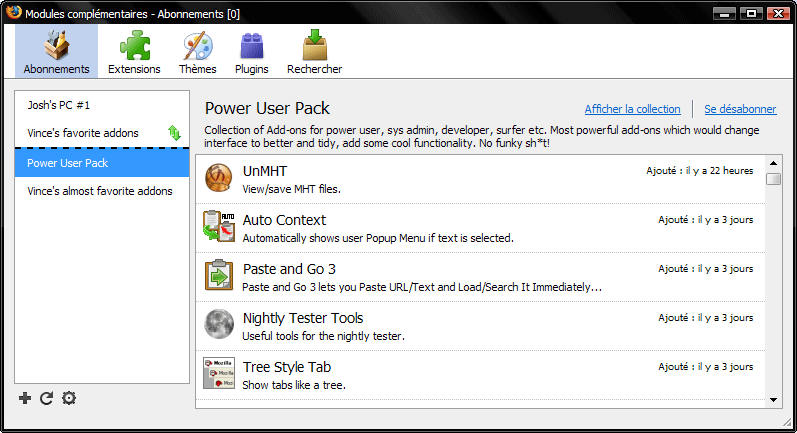
Qu'est-ce qu'une collection ? C'est un ensemble d'addons concernant un sujet particulier, ou bien les addons recommandés par quelqu'un.
Chacun peux faire des collections. J'en ai créé 2 : - Vince's favorite addons, qui est l'ensemble des addons installés chez moi - Vince's almost favorite addons, qui sont les addons qui m'ont plu, mais que je n'ai pas encore eu le temps de tester où que je n'utilise pas actuellement.
Si en plus vous installez l'extension Addon-Collector, vous pouvez ajouter vos collections favorites, et les gérer directement depuis le gestionnaire de module complémentaire intégré à Firefox : plus besoin d'aller sur le site pour installer de nouvelles extensions, piocher directement dans l'une des collection de votre gestionnaire. Vous pourrez également générer votre propre collection automatiquement à partir des extensions installés sur votre ordinateur.
Add-on collector dans Firefox
Une petite vidéo réalisé par Mozilla pour les anglophones (rassurez-vous ce n'est pas très compliqué à comprendre, un niveau moyen en anglais suffira emplement).
Firefox Add-ons collection overview
Je vous souhaite une bonne découverte des nombreuses collections disponible !
LastPass est une extension pour Firefox fonctionnant à la fois sous Windows, Mac et Linux. C'est un gestionnaire de mot de passe de façon sécurisé, contrairement à celui de Firefox qui offre des fonctions plutôt basiques et plus ou moins fiable pour préserver vos password. A noter que LastPass est recommandé par Mozilla, ce qui est un signe de qualité et de confiance envers ce produit.
LastPass garde tout vos mots de passes derrière un unique mot de passe. Quand par exemple vous vous inscrivez sur un site, vous pouvez générer aléatoirement un mot de passe fortement sécurisé. Vous n'avez qu'un seul pass à retenir : celui de lastpass. Ainsi, vous pouvez générer des mots de passes sécurisé différents pour tous vos sites, et vous authentifier avec toujours le même mot de passe.
Le fichier de mot de passe est ainsi crypté en utilisant l'algorithme AES 256, et la clé permettant d'en décrypter le contenu est seulement en votre possession.
L'une des autres fonctions de Lastpass est de synchroniser vos mots de passes quel que soit l'ordinateur avec lequel vous surfez, ou browser (IE7, Chrome, Opera,...), ou même votre Iphone : vous avez un seul et unique fichier de mot de passe qui se synchronise. Un vrai gain de temps. Bien entendu, cela signifie que ledit fichier doit être stocké sur le serveur de LastPass, mais uniquement vous pourrez accéder au contenu grâce à la clé qui est en votre possession.
Je suis très satisfait de cette extension, et je vous la recommande chaudement.
J'ai remarqué une extension qui est apparu soudainement dans Firefox, sans mon consentement : Java Quick Starter. Il s'agit en fait d'une extension installé automatiquement par Sun lorsque l'on installe la plate-forme Java JRE en version 1.6.10.
Son but est d'accélérer le démarrage des applets java, selon Sun Microsystems. Ayant installer la nouvelle version de Firefox 3.1 beta 3, j'en ai profité pour désinstaller cette extension.
Voici donc la manipulation à faire :
- désactiver l'extension dans Firefox (impossible de la supprimer) - fermer le navigateur - Aller dans le panneau configuration - double clic sur l'icône Java - onglet Avancé - rubrique Divers : décocher Java Quick Starter, puis ok.
J'utilise beaucoup la barre personnelle (bookmark bar en anglais) pour y mettre les sites que je visite le plus souvent. Ma barre est donc bien remplie. Le problème rencontré sous Linux est que la police utilisée est trop grosse. Même en changeant la police par défaut d'Ubuntu, la barre personnelle garde quand même la même taille et la même police.
Pour y remédier, il va falloir modifier le userChrome.css.
Pour cela, direction le terminal, et taper (remplacer NOMDEVOTREPROFIL par son vrai nom) :
Vous pouvez bien entendu modifier à votre convenance la police (font-family) et la taille de la police (font-size). enregistrer et fermer. Redémarrer Firefox et le tour est joué.
Dans la version Windows de Firefox, si on presse la touche backspace, la page affiché précédemment apparaît. Sous Linux, cette fonction ne fonctionne plus.
Pour rétablir la fonction normale de la touche backspace, taper dans la barre d'adresse :
about:config
dans Filtre, taper Backspace. L'option browser.backspace_action doit normalement s'afficher. Faites un double clic de souris dessus et mettez 0 comme valeur. Fermer la fenêtre et le tour est joué.
Passer par l'interface de Blogger pour créer un nouveau post, c'est plutôt Rébarbatif. Il me fallait trouver un programme me facilitant la tâche.
J'ai tout d'abord installé Windows Live Writer, mais une fois paramétré, il s'avère que je n'ai pas réussi à envoyer le moindre article sur mon blog.
Passons ensuite à une solution un peu plus libre. Scribfire est donc une extension Firefox qui va permettre d'éditer son blog très facilement. Hop, je l'installe d'un simple clique, je le paramètre en 30 secondes... et ça marche ! On accède au programme en pressant la touche F8 ou bien en cliquant sur l'icône en bas dans la status bar. A vrai dire c'est très simple à utiliser, et beaucoup plus pratique que l'interface web de Blogger.
Le but de ce post, vous l'aurez compris, est donc de tester Scribfire, et vois ensemble, en direct, si cela fonctionne bien (ou pas).
Allez, soyons fou, tentons de mettre une image (en rapport avec le sujet si possible ^^) :
L'edition devient vraiment simple, encore plus simple que d'utiliser un traitement de texte, c'est vraiment fabuleux. Je suis vraiment surpris. Par exemple, on insère l'image, et là, on la voit apparaître. Pas de code html, mais non, du WYSIWYG. On peux même agrandir ou rétrécir l'image très facilement en plaçant le curseur dans un des coins de l'image, comme sur n'importe quel traitement de texte moderne.
On va tester la video à présent. Le temps de chercher un petit tutorial sympa concernant Scribefire :) J'étais déjà impressioné concernant les images, mais là c'est encore plus fort : Je clique sur l'icone youtube présent dans l'interfaces scribfire. Une fenêtre s'ouvre avec un champs de recherche ! Je tape Scribfire, et là, je vois les videos directement dans la fenêtre, sans même avoir besoin d'aller dans youtube sur mon navigateur ! Vraiment incroyable !
Scribefire Tutorial: A great blogging tool for Wordpress
La même fonction existe également pour Flicker.
Et bien voilà, voici le moment de poster tout ça, on verra bien si ça fonctionne du premier coup :). On se retrouve donc dans quelques secondes sur le web, si tout va bien^^.
P.S. : me revoilà, et ça a marché du premier coup. Je suis vraiment bluffé sur ce coup là. J'en profite pour tester la possibilité de modifier un post déjà publié auparavent. Rien de plus facile, la fenêtre à droite énumère tout mes posts, suffit de cliquer dessus et de modifier ce que l'on veut.
J'utilise Firefox depuis la 1.0. Il est devenu mon navigateur préféré, et son système d'extension est vraiment fabuleux. Je parlerais donc régulièrement d'extensions qui m'ont plu, et qui sont à mes yeux incontournables.
Tout le monde (ou presque) utilise Google. Customize Google va permettre d'ajouter certaines fonctionnalités très intéressantes, et également de préserver un peu votre vie privé face à ce géant qui veut tout connaître sur votre navigation sur le net.
Voici concrètement quelques fonctionnalités qui m'ont plu dans cet addon :
Vie privée : - Enlève les publicités et autres liens sponsorisés - Empêche google de faire le suivi de vos clicks pour connaître sur quel site vous surfez - ajout de filtre dans les résultats de recherche (pour retirer par exemple tout les sites commençant par http:/www.amazon.com/* etc)
Confort : - par défaut, Google affiche les 10 premiers sites pour éviter que la page soit trop longue à charger. Grâce à Customizegoogle, pendant que vous lisez les résultats, les pages suivantes s'affiche... à la suite. Plus besoin de passer à la page suivante, et ceci de façon transparente et rapide. - Ajout des liens vers d'autres moteur de recherches, ou pour les videos vers d'autres sites de videos, idem pour les images, les livres les news et autres sites Google)
Il y a pleins d'autres fonctions, mais celles-ci sont celles que je préfère. Voici une petite video sympa qui résume quelques fonctionnalités :