Affichage des articles dont le libellé est logiciel libre. Afficher tous les articles

dimanche 22 août 2010

Firefox 4 : désactiver les vignettes sous Windows 7

J'utilise actuellement Firefox 4 comme navigateur par défaut depuis la beta 1. J'en suis très satisfait, mais une des fonctions qui m'agace, c'est l'activation par défaut des vignettes. Si comme moi vous souhaitez le désactiver (ou bien l'activer pour ceux qui ont Firefox 3.6), taper dans votre barre d'adresse : about:config

Chercher maintenant la valeur suivante : browser.taskbar.previews.enable

Mettez la valeur sur False pour la désactiver, ou bien sur True pour l'activer.

mercredi 1 juillet 2009

Aperçus des fichiers OpenOffice.org dans Nautilus

La fonction que j'ai toujours apprécié dans Linux, ce sont les aperçus des fichiers videos, pdf, txt, etc. dans l'icône. Par contre, l'aperçu ne fonctionne pas avec les fichiers ODF d'OpenOffice.

Pour y remédier, il existe un paquet à installer : libgsf-bin.

Merci à ®om pour l'astuce.

mardi 30 juin 2009

Un NFO viewer pour Linux

Sous Windows, pour lire les NFO j'utilise Damn NFO Viewer. Cela fait longtemps qu'il n'a pas été mis à jour, mais il fonctionne très bien, et on ne demande pas grand chose à un NFO viewer, si ce n'est lire les NFOS.

Certains diront, pourquoi utiliser un viewer de NFO plutôt qu'un simple editeur de texte ? Le viewer de NFO a deux avantages, il va retranscrire comme il se doit les ASCII ART, et rendre cliquable les url tapé en mode texte. Il ne fera rien de plus.

Sous Linux, il y a NFO Viewer. Il est dans les dépôts de nombreuses distributions, dont Ubuntu, pour l'installer sur ce dernier :

Sudo apt-get install nfoview

La version dans les dépôts est plus ancienne (la 1.2.1) alors que la version 1.5 est disponible sur le site.

Téléchargez donc les sources.

Décompressez le fichier compressé que vous avez téléchargé.
Ensuite, dans un terminal, aller dans le dossier avec la commande CD.
Une fois dans le dossier, taper la commande suivante :

sudo ./setup.py clean install

L'installation va se faire automatiquement (il va installer le programme dans /usr/local/share). NFO Viewer est maintenant configuré par défaut, double cliquer sur un nfo quelquonque pour admirer le résultat.


vendredi 26 juin 2009

SmarterFox : surfer plus vite et plus malin

Je viens de découvrir SmarterFox, une extension plutôt intéressante, regroupant plusieurs fonctionnalités.
Nous allons voir ensemble d'un peu plus près. Cet article est basée sur la présentation officielle en anglais de l'addon.

Wikipedia sidebar
SmarterFox ajoute une barre latérale dans Wikipedia nommé "related articles", c'est à dire les articles parlant du même sujet.


Popup bubble (pas facile à traduire... bulle apparaissante ?)
Une bulle apparaît au dessus du texte que vous sélectionner. Dans la bulle figure des icônes tel que Google, Wikipedia, Twitter. Si vous cliquez sur Google, la page du mot ou de la phrase sélectionné apparaît. Assez sympa comme fonction (sur la capture, on ne voit que l'icône Wikipedia car elle provient d'une ancienne version de l'addon, mais dans la dernière version on trouve des liens vers Google, Twitter, Wikipedia et OneRiot.


Amélioration de la barre formidable (awesome bar)
SmarterFox améliore la barre formidable de Firefox en ajoutant les résultats de google à la suite de ceux provenant de votre historique et vos marques-pages.


Qlauncher
Vous connaissez Launchy ? C'est le même principe, mais pour Firefox, pour ouvrir vos marques-pages préférés.
Qlauncher permet d'ouvrir vos sites préférés de façon beaucoup plus rapide, en tapant le raccourci clavier (modifiable) CTRL + Barre d'espace. Il faut d'abord attribuer une lettre ou un mot clé à vos sites préféré, par exemple C pour Clubic, et vous ouvrez Clubic en tapant juste C puis entrée.
Une fois vos raccourcis mis en place, on ouvre nos sites favoris de manière assez rapide.
Regardez les screenshots, c'est beaucoup plus parlant que des mots.


on assigne une lettre à un site, en tapant qlauncher:l pour assigner la lettre L au site Lifehacker.


On fait apparaître Qlauncher avec CTRL + BARRE D'ESPACE. On tape la lettre correspondant au site désiré.

Autres fonctionnalités
SmarterFox convertira les urls en textes en liens cliquable.
SmarterFox copie automatiquement un texte dans le presse-papier (clipboard) en sélectionnant seulement le texte (comme Linux), et on colle le texte à l'endroit désiré avec le click du milieu.

Voilà, on a fait le tour, donc pour l'installer, direction le site de Mozilla.

Site officiel
SmarterFox sur addons.mozilla.org

Je vous rappelle l'existence de ma collection d'Addons que je recommande.


mercredi 24 juin 2009

Firefox RC3 : c'est reparti pour une troisième

Jamais deux sans trois, dit-on.

"
We are now preparing builds of a third release candidate of Firefox 3.5 which should be available shortly. RC3 is being created to fix a few important issues, but it will also include several small changes to the new Firefox icon."

C'est Alex Faaborg, le designer principal de Firefox qui l'annonce sur son blog. De nombreux bugs de dernières minutes ont été corrigé, et nous aurons également droit à un nouvel icône. Rien de révolutionnaire, quelques retouches par ci-par là, à peine visible par le commun des mortels (je vous mets au défi de trouver les différences sur les 2 icônes ci-dessous, vous allez voir, ce n'est pas évident^^).

La RC3 devrait arriver très prochainement.


mardi 23 juin 2009

Sunbird / lightning 1.0 beta1 pour bientôt

Sunbird est un agenda multiplate-forme de chez Mozilla. Lightning est une extension qui va apporter ces fonctions d'agenda à Thunderbird, pour en faire un équivalent (en mieux) d'Outlook.


Le logiciel est en développement depuis un long moment, et déjà parfaitement fonctionnel (je l'utilise depuis quelques années déjà). Nous n'avions toujours pas bénéficier de la version 1. Cette fois-ci, plus que 5 bugs à corriger avant de sortir la version beta, autant dire que c'est pour très bientôt.

Annonce des développeurs

Mise à jour : Un des développeurs à annoncé sur leur blog que la Beta est prévu pour environ 4 semaine. Une date précise sera annoncé dans les jours qui viennent.

2 extensions Firefox que je viens d'installer

Je viens d'installer deux nouvelles extensions, qui viennent s'allonger à ma longue liste visible dans ma collection.

AutoHideStatusbar 0.4.3
C'est une extension qui cache la barre de statut en bas, et qui l'a fait apparaître quand vous passer dessus avec la souris. Simple et fonctionnel. Sur mon Firefox, tout est épuré, y a des autohide un peu partout ^^ :
- Autohide pour la barre latérale (All in One Sidebar)
- Autohide pour la barre d'onglet (modification du fichier Chrome)
- Pas de barre de menu (je l'ai ajouté sur la même ligne que la barre de navigation, avec Tiny Menu
- Barre de navigation épuré au maximum.

Téléchargement sur addons.mozilla.org

Mise à jour : J'ai désinstallé cet addon, car il génère des bugs visuels avec Scribefire. Certains parlent même de bugs avec Extended Statutbar et Foxytunes.


Wot - Web Of Trust
Description officiel (oui, je suis feignant sur ce coup^^) :
"Web of Trust vous permet de naviguer et d'acheter sur Internet en toute
sécurité. Les symboles WOT recourant à un code couleur vous permettent
d'éviter toute fraude en ligne et d'identifier les actes d'usurpation
d'identité, les sites de vente non fiables et les menaces de sécurité
avant de cliquer. Naviguez de façon plus sûre en ajoutant maintenant
WOT à votre navigateur Firefox."

Ce qui est vraiment pratique, ce sont les pastilles de couleurs dans une recherche google, pour savoir rapidement si le site est fiable où non. Si la pastille est rouge, vous savez déjà qu'il va falloir faire extrêmement attention si vous persistez à vouloir aller sur ce site.

Une protection supplémentaire qui s'avère très utile au quotidien (surtout si vous êtes du genre à partir en quête de sites warez sur google, mais je sais que ce n'est pas votre genre, n'est-ce pas ?)

Site officiel
Téléchargement sur addons.mozilla.org


Quoi de neuf dans Firefox 3.5, en video

Mike Beltzner, Directeur de produit Firefox nous présent les nouveautés de Firefox 3.5. C'est en anglais, mais pas trop compliqué à comprendre, et montré avec des exemples visuels. En même temps, vous ferez un cours d'anglais, ce qui est déjà pas si mal^^.

What's new in Firefox 3.5?

Mise à jour :
Après une video anglaise, voilà qu'une video en français apparaît sur Clubic.
Cette fois-ci, c'est Tristan Nitot, président de Mozilla-Europe qui nous présente les principales nouveautés du navigateur.

Décidémment, ça carbure en ce moment Chez Mozilla en ce qui concerne le marketing :-).


vendredi 19 juin 2009

Modifiez l'apparence de 7-Zip avec 7-Zip Manager

Je suis un fervent utilisateur de 7-zip depuis plusieurs années déjà. J'utilisais auparavent Winrar, mais ce dernier étant shareware, j'ai préféré 7-zip, qui est open-source et gratuit. En plus de cela, le format de compression au format 7z est supérieur au format .rar, mais je m'égare, là n'est pas le sujet de cet article.

L'élément principale que l'on reproche à 7-zip est sa laideur. Certains parleront de sobriété, mais il n'en ait rien. Beaucoup passent à côté d'une perle rare, juste en jugeant l'aspect extérieur.

Je suis tombé sur 7-zip theme manager au hasard de mes surfs. Ce petit programme permet en fait de changer l'apparence de 7-zip par quelque chose de plus au goût du jour. De nombreux thèmes sont disponibles par défaut. On peux également changer l'apparence des icônes compressés (.zip, .rar, etc.).


Interface de 7-zip manager


Bref, un programme qui n'apporte rien du tout, si ce n'est faire plaisir à nos yeux, donc indispensable ! :-)

Télécharger 7-zip Theme Manager

Utilisateur d'OS 64 bits, Attention : il existe à ce jour un bug pour ceux qui utilise 7-zip x64 (la version compilé en 64 bit). Patcher 7-zip va corrompre le programme. Le bug sera corrigé lors de la prochaine version (dixit l'auteur). Bien sûr, vous pouvez patcher la version 32 bit sur un OS 64 bit, qu'il elle fonctionnera parfaitement


lundi 15 juin 2009

Utiliser Lightning avec Thunderbird 3 beta2

Vous êtes un adepte de Lightning, mais vous avez constaté que ce dernier ne marche plus avec Thunderbird 3 beta2 ? Heureusement, Il existe une solution.

Télécharger la nightly build directement sur le site de Mozilla. Vous trouverez 2 fichiers : Lightning, ainsi que Provider for google Calendar, qui va vous permettre d'utiliser votre agenda google calendar directement dans Lightning.
Thunderbird 3 beta2
Nightly build Lightning

Maj. du 29/08/09 : il semble que l'adresse web des nightlys à changé. Voici un lien vers la page de téléchargement officiel de lightning. Vers le bas de la page, on trouve des liens pour les nightly de Windows, Linux et MacOS X. A noter que les dernières nightlys sont maintenant compatible avec Thunderbird 3 beta 3.

Page de téléchargement officiel des nightlys de Mozilla


dimanche 14 juin 2009

Autopager : charger les pages suivantes à la suite de la première

J'utilise l'add-on Customize Google pour Firefox depuis pas mal de temps déjà. L'une de mes fonctions préférés, c'est celle qui permet de charger les pages suivantes à la suite de la première, ce qui est plus pratique pour de longues recherches, plus besoin de cliquer sur les pages suivantes.

Seulement voilà, depuis quelques jours déjà, cette fonctionnalité ne fonctionne plus, et l'auteur de l'add-on ne semble plus donner signe de vie depuis plusieurs mois déjà, il fallait que je chercher donc une solution alternative.

Greasemonkey et les scripts
Je suis alors tombé sur Greasemonkey, une extension qui permet d'installer de nombreux scripts javascript pour modifier le contenu des sites.
Plusieurs scripts existent pour combler mon besoin, dont le fameux Google AutoPager. D'autres  scripts fonctionnent de façon similaires avec d'autres sites en plus de Google.
Malheureusement, aucun des scripts testés n'a voulu fonctionner chez moi.
Il va falloir que je me tourne donc vers les add-ons (et je préfère ça d'ailleurs).

Autopager
Je suis tombé sur cette fabuleuse extension (recommandée d'ailleurs par Mozilla) qui va faire exactement ce que je veux, et plus encore : charger les pages suivantes à la suite de la première, non seulement avec Google, mais avec beaucoup d'autres sites connus des geeks et non geeks. Si votre site préféré n'est pas reconnu, qu'à cela ne tienne, vous pouvez l'ajouter à Autopager de façon assez intuitive.

Je vous recommande donc cette extension qui apporte un confort non négligeable pour vos surfs sur la toile !

Je vous invite d'ailleurs à consulter ma collection d'add-on favoris pour découvrir d'autres perles rares.


Firefox : collections d'add-ons

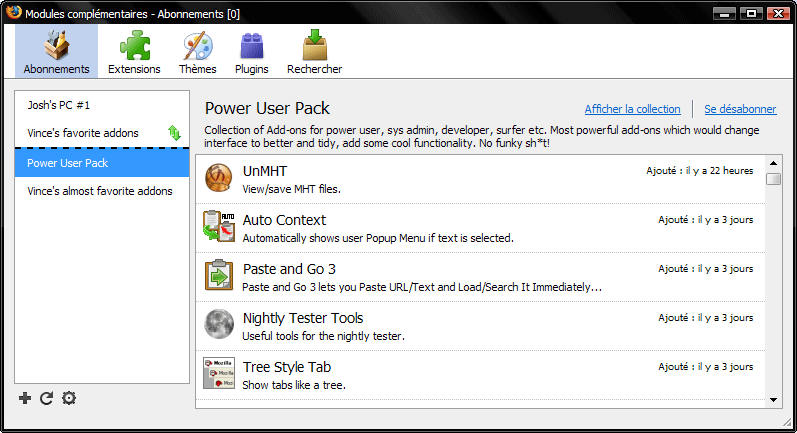
Une nouvelle fonctionnalité vient de voir le jour sur le site officiel des extensions mozilla : les collections.

Qu'est-ce qu'une collection ?
C'est un ensemble d'addons concernant un sujet particulier, ou bien les addons recommandés par quelqu'un.

Chacun peux faire des collections.
J'en ai créé 2 :
- Vince's favorite addons, qui est l'ensemble des addons installés chez moi
- Vince's almost favorite addons, qui sont les addons qui m'ont plu, mais que je n'ai pas encore eu le temps de tester où que je n'utilise pas actuellement.

Il existe bien d'autres collections concernant pleins de sujets :
Web Developer's Toolbox, Add-ons for Google Products, Power User Pack, etc. Il existe déjà quelques milliers de collections en tout genre, bien que cette fonctionnalité soit sorti il y a a peine 4-5 jours.

Si en plus vous installez l'extension Addon-Collector, vous pouvez ajouter vos collections favorites, et les gérer directement depuis le gestionnaire de module complémentaire intégré à Firefox : plus besoin d'aller sur le site pour installer de nouvelles extensions, piocher directement dans l'une des collection de votre gestionnaire.
Vous pourrez également générer votre propre collection automatiquement à partir des extensions installés sur votre ordinateur.


Add-on collector dans Firefox

Une petite vidéo réalisé par Mozilla pour les anglophones (rassurez-vous ce n'est pas très compliqué à comprendre, un niveau moyen en anglais suffira emplement).

Firefox Add-ons collection overview

Je vous souhaite une bonne découverte des nombreuses collections disponible !


samedi 13 décembre 2008

Thunderbird 3 est en bonne voie

Je ne vais pas vous apprendre que Thunderbird 3 beta 1 est sorti, vous être certainement déjà au courant vu le nombre de sites ayant relayés l'information.

J'ai testé la bête pour voir ce qu'elle a dans le ventre, et j'avoue qu'elle est plutôt bien parti.
Nous allons donc voir ensemble les différentes nouveautés qu'apporte cette version beta, ainsi que les nouveautés à venir.

Nouveauté de la beta 1 :


Les onglets
Une des grandes nouveautés, c'est l'ajout d'onglets, comme ceux que l'on utilise dans Firefox.
On peux donc ouvrir dans son carnet d'adresse, son calendrier lightning (notez que lightning ne fonctionne pas encore avec la beta mais ça va bientôt arriver), messages, dossier, et même surfer dans un onglet si on a installé au préalable l'extension Thunderbrowse.
Reste à voir avec le temps si l'apport d'onglets dans un client de messagerie est autant utile que pour un navigateur. Question d'habitude je suppose.

Amélioration du 'message reader view' (en gros, le truc qui vous permet de lire les mails^^).
Bon, là rien à dire, ça a changé, mais je serai pas trop dire quoi exactement, enfin bref, ce n'est pas trop indispensable en ce qui me concerne

Nouveau gestionnaire d'addon
Il s'agit du même gestionnaire d'addon que dans firefox, et sous thunderbird, ça devient carrément génial. Avant, pour installer un thème ou une extension, il fallait aller sur firefox, le télécharger sur son disque dur, l'importer ensuite dans Thunderbird, bref, que du lourd.
Là, on peux directement chercher directement dans le gestionnaire. Pratique, simple et efficace, que du bonheur.


Amélioration du carnet d'adresse
Nouveauté intéressante. Si le nom de l'expediteur qui vous envoie le mail est déjà dans votre carnet d'adresse, il y a une étoile jaune devant son nom. Si il n'est pas dans votre carnet, l'etoile est transparente, et un clique suffit pour l'ajouter automatiquement. Un peu comme Firefox pour la gestion des marques-pages.
Un champ anniversaire a été ajouté également afin de ne pas oublier ces heureux événements.

Pour utilisateur de Windows Vista : Cela permets d'inclure les emails dans les recherches natives que vous faites avec l'outil de recherche inclus à Windows Vista.

Quelques nouveautés pour utilisateurs macs : importer les données de Mail (le client mail d'Apple), lire les carnet d'adresse de Mac OS X, et utilise Growl pour les alertes des nouveaux mails.

Amélioration des performances :
On sent nettement que c'est plus rapide, et cela à tout les niveaux. Le chargement des messages gérés en IMAP a aussi été nettement amélioré, tant mieux d'ailleurs, car avant ça ramait sévère. En fait, Thunderbird va charger vos messages en tache de fond, afin qu'ils s'affichent instantannément quand vous les solliciter. Tout cela est bien sûr désactivable si vous préférez revenir à un mode lent^^.

Les nouveautés à venir prochainement :
Toutes les fonctionnalités prévu pour thunderbird 3 n'ont pas été inclus à cette beta 1, d'autres améliorations sont prévus dans les mois à venir.

Autoconfig
Le processus d'installation d'un compte mail est beaucoup trop fastidieux (l'assistant actuel comporte 8 pages de questions avant d'avoir notre email installé) et Mozilla Messaging compte y remédier. Il y aura un système d'autoconfig pour largement simplifier le tout.

Onglets
de nouvelles améliorations pour leur gestion.

Conversations
Un système plutôt pratique pour rappeler une citation d'un email précédent, et de façon assez joli. Vaut mieux une image plutôt qu'un long discours :


Recherche
Implémentation d'un nouveau moteur de recherche interne nommé Gloda. Il est dorénavent possible de chercher un email quel que soit son emplacement, qu'il soit dans éléments envoyés ou bien dans courrier entrant ou ailleurs, il les retrouvera.
Il est également plus facile de formuler des demandes spéciques de recherche, de façon très puissante et simple à la fois.

Implémentation de lightning
L'addon ne marche pas encore dans la beta. L'équipe est en train de l'intégrer au nouveau thunderbird, travail assez fastidieux mais qui semble bien avancé à l'heure qu'il est.

Conclusion
Thunderbird 3 beta 1 est déjà une grande réussite, je l'utilise par défaut dorénavant pour la gestion de mes emails (bien que ce ne soit pas conseillé, ce n'est qu'une beta après tout, pensez à sauvegarder votre profil si vous voulez l'esssayer).  Le logiciel est déja relativement stable (et déjà disponible en français, il faut le préciser), et surtout bien plus rapide que la version 2. Reste à voir la façon dont je vais pouvoir utiliser les onglets, je n'y suis à vrai dire pas trop habitué dans un client mail.

Pour plus d'infos, aller directement sur le site de David Ascher, le pdg de Mozilla Messaging, qui présente de façon plus complète que moi les nouveautés de Thunderbird, mais réservé aux anglophones.

Sur ce, je vous dis à bientôt :-)

Annonce officiel et téléchargement
Blog de David Ascher

samedi 6 décembre 2008

Firefox : modifier la police de la barre personnelle

J'utilise beaucoup la barre personnelle (bookmark bar en anglais) pour y mettre les sites que je visite le plus souvent. Ma barre est donc bien remplie. Le problème rencontré sous Linux est que la police utilisée est trop grosse. Même en changeant la police par défaut d'Ubuntu, la barre personnelle garde quand même la même taille et la même police.

Pour y remédier, il va falloir modifier le userChrome.css.

Pour cela, direction le terminal, et taper (remplacer NOMDEVOTREPROFIL par son vrai nom) :

sudo gedit ~/.mozilla/firefox/NOMDEVOTREPROFIL.default/chrome/userChrome.css

Si vous n'avez pas encore de userChrome.css, une page blanche va s'ouvrir.
Insérer les lignes suivantes :

/* Texte en taille 9, police verdana */
.bookmark-item > .toolbarbutton-text {
font-family: verdana;
font-size: 9pt;
}


Vous pouvez bien entendu modifier à votre convenance la police (font-family) et la taille de la police (font-size).
enregistrer et fermer. Redémarrer Firefox et le tour est joué.

Touche backspace et Firefox

Dans la version Windows de Firefox, si on presse la touche backspace, la page affiché précédemment apparaît. Sous Linux, cette fonction ne fonctionne plus.

Pour rétablir la fonction normale de la touche backspace, taper dans la barre d'adresse :

about:config

dans Filtre, taper Backspace. L'option browser.backspace_action doit normalement s'afficher. Faites un double clic de souris dessus et mettez 0 comme valeur. Fermer la fenêtre et le tour est joué.

jeudi 4 décembre 2008

Tutoriel Ubuntu : les choses indispensables à faire après une nouvelle installation

J'ai récemment réinstallé Ubuntu sur mon PC, et à chaque fois je suis obligé de chercher à droite à gauche sur le web les choses importantes à faire dès mon système opérationnel.

Je vais donc répertorier ici pour moi-même, et éventuellement pour vous également, les choses indispensables à faire après une installation fraîche.

Nous allons considéré que vous êtes déjà connecté à Internet, si ce n'est pas le cas, direction le wiki de ubuntu-fr.org.

1) Prise en charge linguistique

Même si l'on choisit une installation en Français, de nombreuses parties de l'OS restent en anglais, il faut donc télécharger les paquets manquants.
Pour cela : Cliquez sur le menu Système --> Administration --> prise en charge linguistique.
Ensuite, dans langues prises en charges, décochez l'anglais,et cochez le français.
Vérifiez que la langue par défaut est bien le français (c'est le cas normalement si vous avez choisi le français lors de l'installation de l'OS).
Cliquer sur Valider. Ubuntu va alors lancer l'installation des paquets manquants, il faudra ensuite redémarrer pour que le tout soit pris en charge.

2) Installation du driver graphique Propriétaire

Si vous avez une carte ATI ou NVIDIA, Ubuntu vous propose normalement d'installer le driver propriétaire, qui est tout de même plus performant que le driver libre utilisé par défaut. Si Ubuntu ne vous propose rien, aller dans le menu Système --> Administration --> Pilote de périphérique. Cliquer alors sur le driver propriétaire puis Activer. Un redémarrage sera à nouveau nécessaire.

3) Mise à jour d'Ubuntu
Vous devriez avoir une flèche rouge dans le tableau de bord en haut à droite : Ubuntu vous signale l'existence de plusieurs mise à jours. cliquez dessus pour installer le tout.
Si la flèche rouge n'apparait pas : direction Système --> Administration --> Gestionnaire de mise à jour, puis cliquer sur Installer les mises à jours.
Un redémarrage sera peut-être nécessaire.

Nous avons maintenant un système parfaitement à jour, tout en français et avec les drivers graphiques propriétaires installés.

Passons maintenant à la suite.

4) Installation des dépôts
Pour installer les dépôts, direction Système --> Administration --> Source de logiciels. Dans l'onglet Logiciels Ubuntu, cochez les 4 premières cases. Cochez aussi la 5e (sources), si les codes sources vous intéressent (en général réservé aux développeurs, mais l'utilisateur lambda comme moi n'en aura pas besoin).
Quand vous fermez, il vous demande d'actualiser les dépôts. Cliquer sur actualiser.

Nous allons ajouter maintenant le dépot Medibuntu, qui nous permettra entre autres d'installer les codecs videos, audio et lecture de dvd.

Ouvrez un terminal, puis coller-y la commande suivante :

wget -q http://packages.medibuntu.org/medibuntu-key.gpg -O- | sudo apt-key add -

Ensuite on va ensuite sauvegarder notre fichier original sources.list, puis en créer un nouveau : (coller les 2 lignes suivantes dans le terminal)

sudo mv /etc/apt/sources.list /etc/apt/sources.list_backup

gksudo gedit /etc/apt/sources.list

Gedit s'ouvre donc avec une page blanche (c'est normal, vous inquitez pas^^, on a sauvegardé l'ancien sources.list, souvenez-vous).

Coller les lignes suivantes dans la page :

deb http://archive.canonical.com/ubuntu intrepid partner


deb http://archive.ubuntu.com/ubuntu/ intrepid main universe restricted multiverse


deb http://security.ubuntu.com/ubuntu/ intrepid-security universe main multiverse restricted


deb http://archive.ubuntu.com/ubuntu/ intrepid-updates universe main multiverse restricted


deb http://packages.medibuntu.org/ intrepid free non-free


Sauvegarder ensuite et quitter gedit.
On va maintenant mettre à jour tout ça avec la commande ci-dessous dans le terminal :

sudo apt-get update

Et voilà, nos dépôts sont bien installés maintenant !

5) Installation des suppléments restreints Ubuntu (Ubuntu restricted extras en anglais), autrement dit, le codec mp3, divx, java, flash, fonts microsoft et autres trucs du même genre.

Pour cela, cliquer sur le menu Applications --> Ajouter/Supprimer.
Dans afficher, sélectionner Toutes les applications disponibles. Dans le champs rechercher, taper : restricted.

Là, vous cocher Suppléments restreints Ubuntu uniquement.
Après une longue installation, tout devrait maintenant fonctionner. Redémarrer Firefox afin de pouvoir utiliser Java et Flash.
Il ne vous reste plus qu'à tester : regarder une video sur Youtube, utiliser java, lire un mp3, des divx... tout devrait normalement fonctionner à merveille !


6) Lire les DVD protégés par CSS
Pour pouvoir lire vos DVD, ouvrons tout d'abord un terminal.

Installer le paquet libdvdread3 directement en cliquant sur le lien.

Ensuite, taper dans un terminal :

sudo /usr/share/doc/libdvdread3/install-css.sh

Et voilà.

Très prochainement (normalement demain), je posterais un tutoriel, pour ceux d'entre
vous qui ont un dual boot Windows/Linux et qui utilisent Firefox et
Thunderbird, pour voir comment partager ses profils entre les deux OS.

samedi 29 novembre 2008

logiciels portables pour clé USB

Je viens de me commander une nouvelle clé USB 8 giga. ma précédente clé commençait à être un peu ancienne, et 1 giga de nos jours c'est presque rien.

Ce fut donc l'occasion de regarder sur le net quelles solutions sympathiques on pouvait trouver pour obtenir quelques logiciels à mettre dessus.

J'ai donc trouvé 3 sites proposant des compilations de softwares prêt à l'emploi, à vous de faire votre choix suivant vos besoins. Tout ces logiciels sont bien entendus légaux et gratuits.

Framakey
Du libre, que du libre, et rien que du libre. Très bonne compilation. Le seul bémol, comme il n'y a que du libre, bah du coup on passe à côté de certains freeware non libre qui valent pourtant le coup d'être installé sur sa clé. Mais pour ceux qui ont l'esprit militant open source, cette compilation est celle qu'il vous faut.
A noter que Framakey est conçu par Framasoft, site incontournable, très connu des amateurs de logiciels libre.
A noter la possibilité de choisir ses propres softwares pour se faire une compilation personnalisée. Des liens directs sont proposés pour télécharger chaque application, et ça c'est vraiment bien.


accueil de la Framakey


Liberkey
Une autre compilation, mais cette fois-ci avec du libre et du non libre. On a donc un peu plus de choix que la Framakey. Leur site est vraiment bien conçu. 3 packs sont proposés, Basic, Standard ou Ultimate.


Liberkey sur le bureau


Portableapps
Contrairement aux 2 autres solutions vu précédemment, celui-ci est en anglais, donc si la langue de shakespeare n'est pas votre tasse de thé (et pourtant ils ont du bon thé là bas^^), passez votre chemin.
Je ne me suis pas trop attardé sur ce site, mais je l'indique pour plus d'exhaustivité, bien qu'il semble moins complet que Framakey et Liberkey.
Par contre, un logiciel de lancements de vos applications portable est proposé, ça peux être sympa, à tester donc. Ca ressemble à un menu démarrer.

Un screenshot vaut mieux qu'un long discours :


Je n'ai testé encore aucune de ces trois compils, mais j'ai pour ma part choisi d'installer la Liberkey. J'ajouterai quelques infos supplémentaires après le test.

N'hésitez pas à partager votre expérience personnelle, ou nous proposer d'autres solutions que celles proposées ci-dessous.


mardi 29 juillet 2008

Launchy maintenant sur Linux !

On parlait justement de Launchy hier dans la description de Linux Mint, où je comparais Gnome-do à ce dernier et à Quicksilver. Je disais également préférer Launchy.
Et bien je viens d'apprendre grâce à Cybernet la bonne nouvelle, Launchy est dorénavant disponible pour Linux, aussi bien pour KDE (c'est le mal^^), que Gnome (c'est le bien^^).

Pour résumer, Launchy permet de lancer une application, ou un fichier présent sur votre disque dur en un instant. Sous la pression d'un raccourcis clavier personnalisable, une fenêtre s'affiche, il suffit de taper les lettres "Fi" pour voir apparaître Firefox, et presser la toucher "Entrée" pour le charger. Très pratique et rapide.

Un screenshot vaut mieux qu'un long discours :


Pour le télécharger, direction Sourceforge.
La source est disponible pour le compiler vous-même, ainsi qu'un .deb pour les distributions Ubuntu et autres à base de Debian. Je ferais une mise à jour de ce post dans la soirée pour vous dire si ça fonctionne bien sur Linux Mint (et donc Ubuntu).