Affichage des articles dont le libellé est mint. Afficher tous les articles

dimanche 22 août 2010

Firefox 4 : désactiver les vignettes sous Windows 7

J'utilise actuellement Firefox 4 comme navigateur par défaut depuis la beta 1. J'en suis très satisfait, mais une des fonctions qui m'agace, c'est l'activation par défaut des vignettes. Si comme moi vous souhaitez le désactiver (ou bien l'activer pour ceux qui ont Firefox 3.6), taper dans votre barre d'adresse : about:config

Chercher maintenant la valeur suivante : browser.taskbar.previews.enable

Mettez la valeur sur False pour la désactiver, ou bien sur True pour l'activer.

mercredi 1 juillet 2009

Aperçus des fichiers OpenOffice.org dans Nautilus

La fonction que j'ai toujours apprécié dans Linux, ce sont les aperçus des fichiers videos, pdf, txt, etc. dans l'icône. Par contre, l'aperçu ne fonctionne pas avec les fichiers ODF d'OpenOffice.

Pour y remédier, il existe un paquet à installer : libgsf-bin.

Merci à ®om pour l'astuce.

mardi 30 juin 2009

UPnP AV avec la Freebox HD et Ubuntu

J'avais délaissé Linux ces derniers temps, ayant fait une formation d'administrateur réseaux, j'ai repris de vieilles habitudes windowsiennes.
Je suis enfin revenu sur le droit chemin, et l'une des premières choses à mettre en place était un serveur UPnp AV pour pouvoir regarder les vidéos de mon PC directement de ma Freebox. Ok, y a Freeplayer qui fait plus ou moins la même chose, mais j'aime les nouveautés, on est un Geek, ou on ne l'est pas après tout^^. En plut de ça, l'avantage de l'UPnP est de pouvoir accéder à tous vos PC à partir de la freebox HD, alors qu'avec le Freeplayer on accède qu'à une seule.

Ayant trouvé un super tuto sur le net, je vous redirige donc vers ce dernier, en gros fainéant que je suis :
Mise en place d'un serveur UPnP (MediaTomb)  sur Ubuntu avec la Freebox HD

Tout est parfaitement détaillé, ça a marché impeccablement bien chez moi.
Au final, je me retrouve avec une solution vraiment légère, plus intéressante que celle que j'avais utilisé sur Windows (j'avais installé XBMC, qui est bien plus lourd que MediaTomb).

Petite détail supplémentaire :
- La fonction routeur de votre Freebox doit être activé.
- Il n'est pas nécessaire d'activer l'UPnP sur votre console Free (l'UPnp sur la console Free est une fonction qui va permettre aux logiciels de paramétrer automatiquement le routeur de la Freebox en ouvrant les ports nécessaires, option dangereuse pour la sécurité de votre PC, à ne pas activer, donc. Cette fonction n'a donc rien à voir avec l'UPnP AV pour la vidéo).

dimanche 15 mars 2009

LastPass : gestionnaire de mot de passe pour Firefox

LastPass est une extension pour Firefox fonctionnant à la fois sous Windows, Mac et Linux. C'est un gestionnaire de mot de passe de façon sécurisé, contrairement à celui de Firefox qui offre des fonctions plutôt basiques et plus ou moins fiable pour préserver vos password. A noter que LastPass est recommandé par Mozilla, ce qui est un signe de qualité et de confiance envers ce produit.

LastPass garde tout vos mots de passes derrière un unique mot de passe. Quand par exemple vous vous inscrivez sur un site, vous pouvez générer aléatoirement un mot de passe fortement sécurisé. Vous n'avez qu'un seul pass à retenir : celui de lastpass. Ainsi, vous pouvez générer des mots de passes sécurisé différents pour tous vos sites, et vous authentifier avec toujours le même mot de passe.

Le fichier de mot de passe est ainsi crypté en utilisant l'algorithme AES 256, et la clé permettant d'en décrypter le contenu est seulement en votre possession.

L'une des autres fonctions de Lastpass est de synchroniser vos mots de passes quel que soit l'ordinateur avec lequel vous surfez, ou browser (IE7, Chrome, Opera,...), ou même votre Iphone : vous avez un seul et unique fichier de mot de passe qui se synchronise. Un vrai gain de temps.
Bien entendu, cela signifie que ledit fichier doit être stocké sur le serveur de LastPass, mais uniquement vous pourrez accéder au contenu grâce à la clé qui est en votre possession.

Je suis très satisfait de cette extension, et je vous la recommande chaudement.


LastPass Instructions

lundi 9 mars 2009

Ubuntu : activer Verr. Num au démarrage

Sous Ubuntu, la touche Verr. Num (ou Numlock en anglais) est désactivée par défaut. Ce qui est plutôt embêtant, vous en conviendrez.

Pour l'activer par défaut, nous allons faire deux manipulations simples.

1) Installation
C'est un petit programme qui permet d'activer Verr. Num dans notre environnementGnome.

On installe le paquet numlockx en cliquant sur le lien (ou bien taper dans un terminal sudo apt-get install numlockx)

2) Configuration

Nous allons maintenant editer le fichier /etc/gdm/Init/Default pour préciser que l'on veut que numlockx se charge avant le gdm (l'ecran de login de démarrage de Gnome)

gksudo gedit /etc/gdm/Init/Default

Ajouter les lignes suivantes au début du fichier, juste après les commentaires (les commentaires sont les lignes précédés de #) :

if [ -x /usr/bin/numlockx ]; then
  /usr/bin/numlockx on
fi


Il n'y a plus qu'à redémarrer le système, et vous constaterez que Verr. Num est bien activé par défaut.

Je vous mets en bonus deux liens pour obtenir plus d'informations sur numlockx, notamment pour l'installation sur Kubuntu et autres dérivés.

Article de la documentation officiel help.ubuntu.com
Article de la documentation d'ubuntu-fr.org

samedi 6 décembre 2008

Firefox : modifier la police de la barre personnelle

J'utilise beaucoup la barre personnelle (bookmark bar en anglais) pour y mettre les sites que je visite le plus souvent. Ma barre est donc bien remplie. Le problème rencontré sous Linux est que la police utilisée est trop grosse. Même en changeant la police par défaut d'Ubuntu, la barre personnelle garde quand même la même taille et la même police.

Pour y remédier, il va falloir modifier le userChrome.css.

Pour cela, direction le terminal, et taper (remplacer NOMDEVOTREPROFIL par son vrai nom) :

sudo gedit ~/.mozilla/firefox/NOMDEVOTREPROFIL.default/chrome/userChrome.css

Si vous n'avez pas encore de userChrome.css, une page blanche va s'ouvrir.
Insérer les lignes suivantes :

/* Texte en taille 9, police verdana */
.bookmark-item > .toolbarbutton-text {
font-family: verdana;
font-size: 9pt;
}


Vous pouvez bien entendu modifier à votre convenance la police (font-family) et la taille de la police (font-size).
enregistrer et fermer. Redémarrer Firefox et le tour est joué.

Touche backspace et Firefox

Dans la version Windows de Firefox, si on presse la touche backspace, la page affiché précédemment apparaît. Sous Linux, cette fonction ne fonctionne plus.

Pour rétablir la fonction normale de la touche backspace, taper dans la barre d'adresse :

about:config

dans Filtre, taper Backspace. L'option browser.backspace_action doit normalement s'afficher. Faites un double clic de souris dessus et mettez 0 comme valeur. Fermer la fenêtre et le tour est joué.

lundi 28 juillet 2008

Linux Mint, Firefox, Google et barre de recherche

Autre petite chose énervante sur Linux Mint, c'est la barre de recherche Google qui a été modifié pour porter le nom de la distribution, en perdant quelques options aux passage. Nous allons donc voir comment rétablir la barre par défaut. Y a peut-être d'autres méthodes que celle que je vais vous proposer, mais en voilà en tout cas une.

1) Supprimons la barre google. Click sur la barre de recherche -> Gérer les moteurs de recherche sélectionner Google et "supprimer".

2) Ensuite, aller sur directement sur Mycrof.mozdev.org et choisissez selon votre convenance, Google FR- Pages : Frances, Google FR- Pages francophones, ou Google FR - Web.

Et voilà le travail ! :)

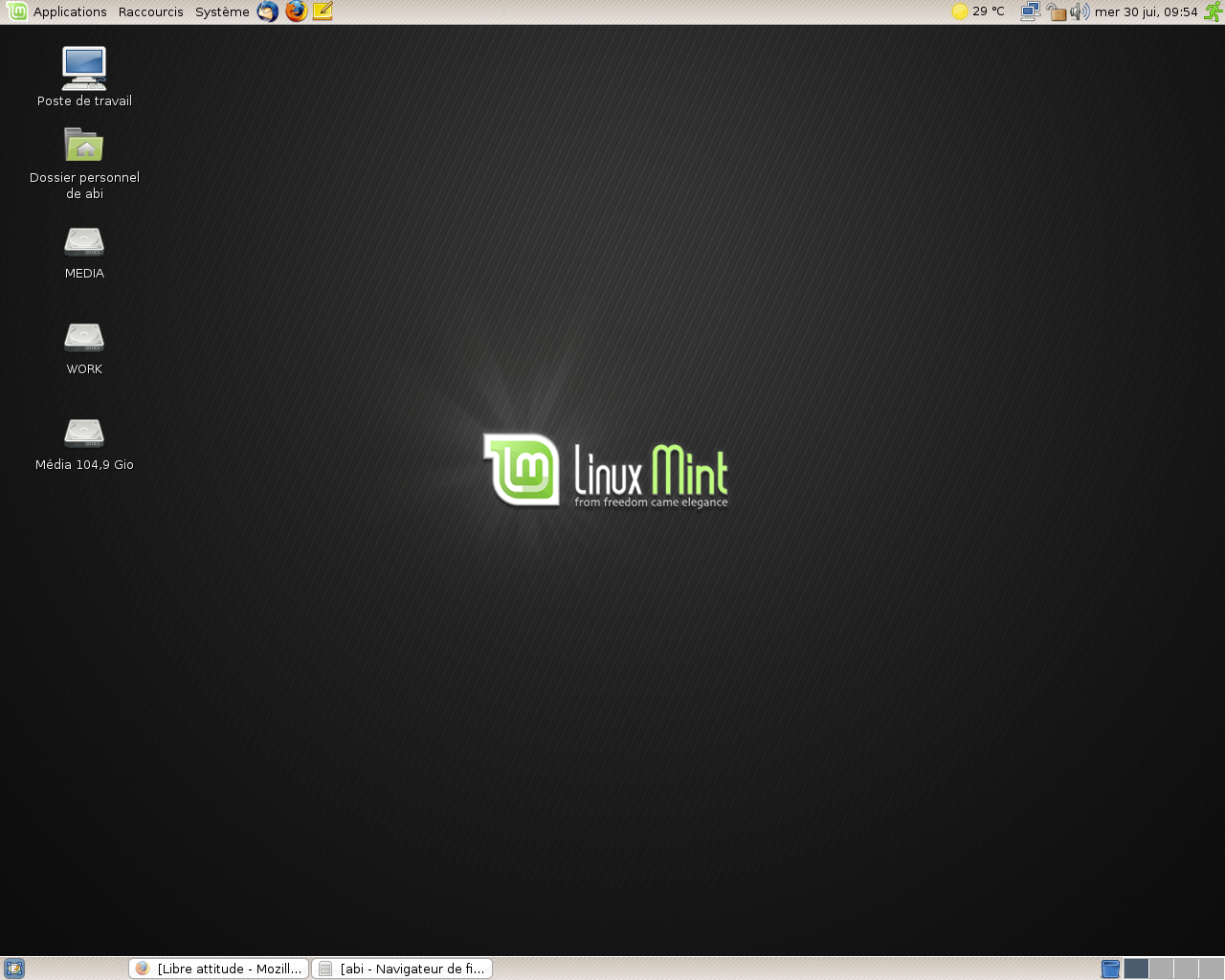
Un menu à la Ubuntu sur Linux Mint

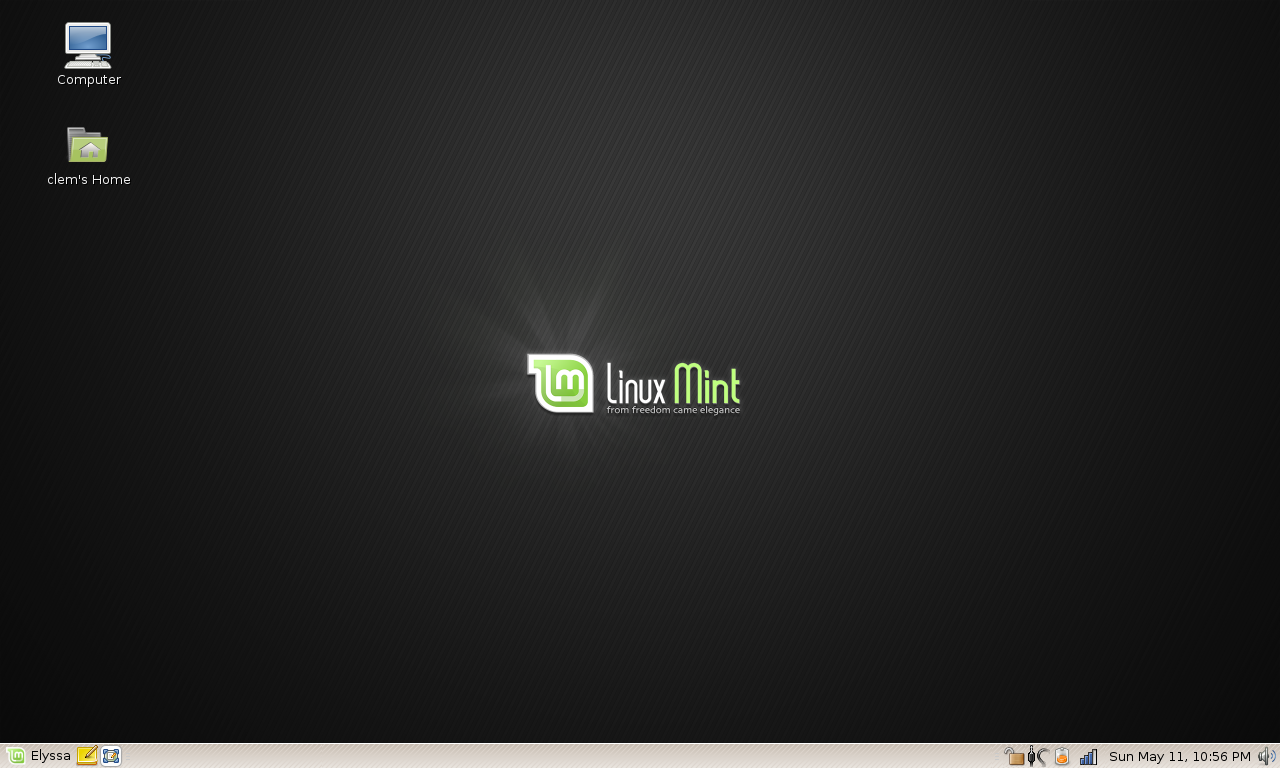
Après avoir passé des années à utiliser Ubuntu, on finit par garder quelques habitudes. Une des choses qui m'a gêné sur ma nouvelle distrib, c'est la nouvelle interface avec la barre de menu Mint en bas, et aucune barre en haut. Si cela vous irrite aussi, pas de panique, nous allons voir ensemble comment tout remettre par défaut.

1) Création de la barre du haut.
- click-droit sur la barre du bas -> "Nouveau tableau de bord". Et voilà, la nouvelle barre apparaît directement en haut.

2) Il ne reste plus qu'à remettre tout comme sur Ubuntu. Pour cela, click droit sur la barre du haut -> "ajouter au tableau de bord..."
dans la fenêtre qui s'ouvre, on clique sur "Barre de menu". On retrouve enfin notre menu préféré, avec les rubriques "Applications", "Raccourcis" et "Systèmes.

Ensuite, nous allons déplacer l'heure, l'icône de configuration du réseau ainsi que le réglage du son. Il suffit de faire un click-droit sur un de ces élements, -> déplacer et de pointer sa souris à l'endroit voulu, c'"est à drire en haut à droite dans notre cas.

Ensuite, retirons les éléments inutiles de la barre du bas, comme le menu Elyssa (il faut noter toutefois qu'en enlevant Elyssa, on perd aussi les nouvelles fonctionnalités de Mint pour la désinstallation facile d'un programme et autres fonctionnalités additionnelles).

Libre à vous d'ajouter dans la barre du haut l'applet "Quitter", pour la placer tout à droite (comme Ubuntu^^), ou encore la "zone de notification",
l'outil de changements d'utilisateur", et l'indispensable "Météo".

Dans la barre du bas, à droite, ajouter les applets "corbeille" et "sélecteur d'espace de travail".

Voilà, vous voici avec un Linux Mint avec vos barres habituelles ! Il vous restera plus qu'à ajouter des raccourcis vers vos applications préférées, selon votre convenance.

Voilà donc le résultat, en image :


Linux Mint totalement en français

Une fois mon nouveau système fraîchement installé, il va falloir l'optimiser au mieux. Je posterai donc une série d'astuces destinée aux débutants (vu que j'en suis moi-même un concernant Linux, à vrai dire :) ).

Une chose que j'ai oublié de préciser, le live CD de Linux Mint est uniquement en anglais. C'est bien dommage. Par contre, il est possible d'installer son système en français.

Une fois l'installation terminé, on se rend compte que tout n'est pas traduit, et qu'au minimum 50 % est toujours en anglais, dont de nombreux logiciels comme Firefox, Thunderbird et autres. Je comprend parfaitement la langue de Shakespeare, mais question de principe, ça m'agace un peu quand même.

Pour avoir un Linux Mint tout en français :

1) Cliquer sur le menu Elyssa en bas à droite -> Administration -> Prise en charge linguistique (c'est peut-être écrit en anglais, mais je ne sais plus dans quel terme exactement, sûrement language support ou un truc du genre).

Là, attention, il vous dit que certains fichiers de langues sont manquantes et il vous propose de l'installer. Vérifier bien, peut-être qu'il vous demande d'installer les autres fichiers anglais (cliquer donc sur "No").

2) Ensuite, décocher la case "english", et vérifier bien que seul la case "french" est coché. Choisissez également le français dans langue par défaut. Une fois la validation, il va installer de nombreux paquets français pour tout vos programmes.

3) Redémarrer votre ordinateur (ou faites CTRL+ALT+BACKSPACE, ce qui va redémarrer votre session gnome sans pour autant redémarrer tout l'ordinateur).

Voilà, vous avez maintenant un Linux Mint 100% français, félicitation !

Migration vers LinuxMint 5 Elyssa


Je me suis décidé à changer de distribution Linux. Bon, ce n'est pas un grand changement, mais je tenais à le signaler.
Pour les deux au fond de la salle qui suivent pas, nous allons revoir ensemble ce qu'est Linux Mint.

Linux Mint est une distribution Linux basé sur Ubuntu, en améliorant toutefois certains aspects :

1) installation par défaut de certains éléments propriétaires tels que codecs multimédia (mp3, divx, win32), plugins Java, flash et Realplayer, drivers graphiques propriétaires Nvidia et ATI.

2) Apport de certains logiciels pour faciliter l'utilisation de Linux :
- MintMenu : un menu amélioré pour démarrer les applications et autres préférences du système. Exemple : un click droit sur un programme permet de le desinstaller immédiatement, sans passer par Synaptic (qui est le gestionnaire d'installation/désinstallation des logiciels).
Ou encore la possibilité de démarrer un logiciel juste en faisant un click-droit dessus et choisir "exécuter au démarrage".


- MintUpdate : un gestionnaire de mise à jour amélioré par rapport à Ubuntu qui classe les mises à jours en niveau de sécurité. Cela permet de savoir quel paquet peut être instable pour notre système, et de choisir ensuite de l'installer ou non.

- MintInstall : Améliore la façon d'installer de nouveaux programmes, en cherchant soit dans les dépôts traditionnels d'Ubuntu, soit dans des dépôts propres à Mint, soit sur le site getdeb.net, contenant de nombreux programmes n'étant pas dans les dépôts officiels.

- MintBackup : un outil pour sauvegarder ses documents et autres paramètres de nos programmes préférés comme le profil Firefox, Thunderbird, etc. Très pratique et vraiment bonne idée de l'inclure par défaut à la distribution.

- GnomeDo, un équivalent de launchy pour Windows, qui lui-même est un équivalent de Quicksilver pour Mac (ouf !). A bien y regarder de plus près, on dirait même une copie conforme de Quicksilver. D'aileurs, ma préférence va pour Launchy.

3) Pleins de petits ajouts aux systèmes, qui font de Linux Mint une distribution sympatique :
- pour installer un fond d'écran plus rapidement : click-droit sur n'importe quel image puis choisir "set as wallpaper" (tiens, ça n'a pas été françisé d'ailleurs)
- Vérifier la signature MD5 d'un iso avec un click droit sur le fichier puis "MD5 Sum"
- Ouvrir un dossier en tant que Root avec un click droit sur un dossier puis "Open as root"
- Quelques petites améliorations du terminal, tels que l'ajout de plusieurs couleurs pour rendre le tout plus lisible, etc.

4) Amélioration des performances

5) Changement de look (bon ça, on aime ou on aime pas. Mais si on aime pas, on peux toujours le modifier, on verra cela ensemble très prochainement).

Y a pas mal d'autres améliorations, mais les quelques unes que je viens d'énumérer ont suffit à me convaincre pour changer de système.
Autre atout et non des moindres : bénéficier de la communauté Ubuntu, car après tout, il s'agit bien d'une base identique avec quelques ajouts ici et là.

D'autres posts arrivent prochainement sur Mint, stay tuned comme on dit chez nos amis d'outre atlantique :).