dimanche 14 juin 2009

Autopager : charger les pages suivantes à la suite de la première

J'utilise l'add-on Customize Google pour Firefox depuis pas mal de temps déjà. L'une de mes fonctions préférés, c'est celle qui permet de charger les pages suivantes à la suite de la première, ce qui est plus pratique pour de longues recherches, plus besoin de cliquer sur les pages suivantes.

Seulement voilà, depuis quelques jours déjà, cette fonctionnalité ne fonctionne plus, et l'auteur de l'add-on ne semble plus donner signe de vie depuis plusieurs mois déjà, il fallait que je chercher donc une solution alternative.

Greasemonkey et les scripts
Je suis alors tombé sur Greasemonkey, une extension qui permet d'installer de nombreux scripts javascript pour modifier le contenu des sites.
Plusieurs scripts existent pour combler mon besoin, dont le fameux Google AutoPager. D'autres  scripts fonctionnent de façon similaires avec d'autres sites en plus de Google.
Malheureusement, aucun des scripts testés n'a voulu fonctionner chez moi.
Il va falloir que je me tourne donc vers les add-ons (et je préfère ça d'ailleurs).

Autopager
Je suis tombé sur cette fabuleuse extension (recommandée d'ailleurs par Mozilla) qui va faire exactement ce que je veux, et plus encore : charger les pages suivantes à la suite de la première, non seulement avec Google, mais avec beaucoup d'autres sites connus des geeks et non geeks. Si votre site préféré n'est pas reconnu, qu'à cela ne tienne, vous pouvez l'ajouter à Autopager de façon assez intuitive.

Je vous recommande donc cette extension qui apporte un confort non négligeable pour vos surfs sur la toile !

Je vous invite d'ailleurs à consulter ma collection d'add-on favoris pour découvrir d'autres perles rares.


Firefox : collections d'add-ons

Une nouvelle fonctionnalité vient de voir le jour sur le site officiel des extensions mozilla : les collections.

Qu'est-ce qu'une collection ?
C'est un ensemble d'addons concernant un sujet particulier, ou bien les addons recommandés par quelqu'un.

Chacun peux faire des collections.
J'en ai créé 2 :
- Vince's favorite addons, qui est l'ensemble des addons installés chez moi
- Vince's almost favorite addons, qui sont les addons qui m'ont plu, mais que je n'ai pas encore eu le temps de tester où que je n'utilise pas actuellement.

Il existe bien d'autres collections concernant pleins de sujets :
Web Developer's Toolbox, Add-ons for Google Products, Power User Pack, etc. Il existe déjà quelques milliers de collections en tout genre, bien que cette fonctionnalité soit sorti il y a a peine 4-5 jours.

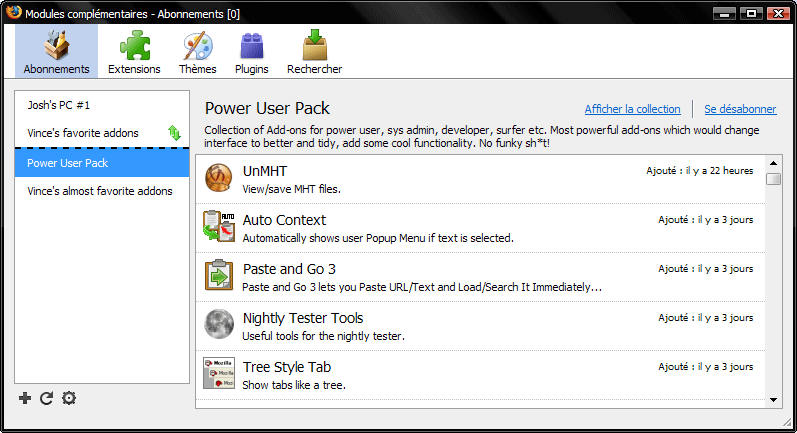
Si en plus vous installez l'extension Addon-Collector, vous pouvez ajouter vos collections favorites, et les gérer directement depuis le gestionnaire de module complémentaire intégré à Firefox : plus besoin d'aller sur le site pour installer de nouvelles extensions, piocher directement dans l'une des collection de votre gestionnaire.
Vous pourrez également générer votre propre collection automatiquement à partir des extensions installés sur votre ordinateur.


Add-on collector dans Firefox

Une petite vidéo réalisé par Mozilla pour les anglophones (rassurez-vous ce n'est pas très compliqué à comprendre, un niveau moyen en anglais suffira emplement).

Firefox Add-ons collection overview

Je vous souhaite une bonne découverte des nombreuses collections disponible !


samedi 13 juin 2009

Rétablir l'icône bureau dans la barre de lancement rapide

J'ai ma fille de 3 ans qui vient souvent sur mon PC, et son passe-temps favori est de me supprimer l'icône bureau de la barre de lancement rapide.

Si cela vous arrive aussi, l'astuce pour rétablir l'icône est relativement facile.
Sous Windows XP, Aller dans le dossier :
C:\Documents and Settings\[NOM D'UTILISATEUR]\Application Data\Microsoft\Internet Explorer\Quick Launch

Créer un nouveau fichier texte contenant les lignes suivantes :

[Shell]
Command=2
IconFile=explorer.exe,3

[Taskbar]
Command=ToggleDesktop


Enregistrer ensuite ce fichier sous le nom ShowDesktop.csf
L'icône réapparaît alors dans la barre de lancement rapide.

mercredi 1 avril 2009

Au cas où vous auriez rater ça...

Voici deux vidéos d'un globe trotter plutôt allucinant. Vous les avez sûrement vues, étant donné qu'elles ont fait le tour du monde, et non, il n'y a pas de trucage.

Donc pour les deux au fond de la salle qui n'aurait pas suivi, c'est le moment de voir ces fantastiques vidéos. Bon voyage !


Where the Hell is Matt? (2006)


Where the Hell is Matt? (2008)

dimanche 15 mars 2009

LastPass : gestionnaire de mot de passe pour Firefox

LastPass est une extension pour Firefox fonctionnant à la fois sous Windows, Mac et Linux. C'est un gestionnaire de mot de passe de façon sécurisé, contrairement à celui de Firefox qui offre des fonctions plutôt basiques et plus ou moins fiable pour préserver vos password. A noter que LastPass est recommandé par Mozilla, ce qui est un signe de qualité et de confiance envers ce produit.

LastPass garde tout vos mots de passes derrière un unique mot de passe. Quand par exemple vous vous inscrivez sur un site, vous pouvez générer aléatoirement un mot de passe fortement sécurisé. Vous n'avez qu'un seul pass à retenir : celui de lastpass. Ainsi, vous pouvez générer des mots de passes sécurisé différents pour tous vos sites, et vous authentifier avec toujours le même mot de passe.

Le fichier de mot de passe est ainsi crypté en utilisant l'algorithme AES 256, et la clé permettant d'en décrypter le contenu est seulement en votre possession.

L'une des autres fonctions de Lastpass est de synchroniser vos mots de passes quel que soit l'ordinateur avec lequel vous surfez, ou browser (IE7, Chrome, Opera,...), ou même votre Iphone : vous avez un seul et unique fichier de mot de passe qui se synchronise. Un vrai gain de temps.
Bien entendu, cela signifie que ledit fichier doit être stocké sur le serveur de LastPass, mais uniquement vous pourrez accéder au contenu grâce à la clé qui est en votre possession.

Je suis très satisfait de cette extension, et je vous la recommande chaudement.


LastPass Instructions

samedi 14 mars 2009

Java Quick Starter : une extension Firefox plutôt envahissante

J'ai remarqué une extension qui est apparu soudainement dans Firefox, sans mon consentement : Java Quick Starter.
Il s'agit en fait d'une extension installé automatiquement par Sun lorsque l'on installe la plate-forme Java JRE en version 1.6.10.

Son but est d'accélérer le démarrage des applets java, selon Sun Microsystems.
Ayant installer la nouvelle version de Firefox 3.1 beta 3, j'en ai profité pour désinstaller cette extension.

Voici donc la manipulation à faire :

- désactiver l'extension dans Firefox (impossible de la supprimer)
- fermer le navigateur
- Aller dans le panneau configuration
- double clic sur l'icône Java
- onglet Avancé
- rubrique Divers : décocher Java Quick Starter, puis ok.

Le tour est joué : plus d'extension Java !

lundi 9 mars 2009

Ubuntu : activer Verr. Num au démarrage

Sous Ubuntu, la touche Verr. Num (ou Numlock en anglais) est désactivée par défaut. Ce qui est plutôt embêtant, vous en conviendrez.

Pour l'activer par défaut, nous allons faire deux manipulations simples.

1) Installation
C'est un petit programme qui permet d'activer Verr. Num dans notre environnementGnome.

On installe le paquet numlockx en cliquant sur le lien (ou bien taper dans un terminal sudo apt-get install numlockx)

2) Configuration

Nous allons maintenant editer le fichier /etc/gdm/Init/Default pour préciser que l'on veut que numlockx se charge avant le gdm (l'ecran de login de démarrage de Gnome)

gksudo gedit /etc/gdm/Init/Default

Ajouter les lignes suivantes au début du fichier, juste après les commentaires (les commentaires sont les lignes précédés de #) :

if [ -x /usr/bin/numlockx ]; then
  /usr/bin/numlockx on
fi


Il n'y a plus qu'à redémarrer le système, et vous constaterez que Verr. Num est bien activé par défaut.

Je vous mets en bonus deux liens pour obtenir plus d'informations sur numlockx, notamment pour l'installation sur Kubuntu et autres dérivés.

Article de la documentation officiel help.ubuntu.com
Article de la documentation d'ubuntu-fr.org