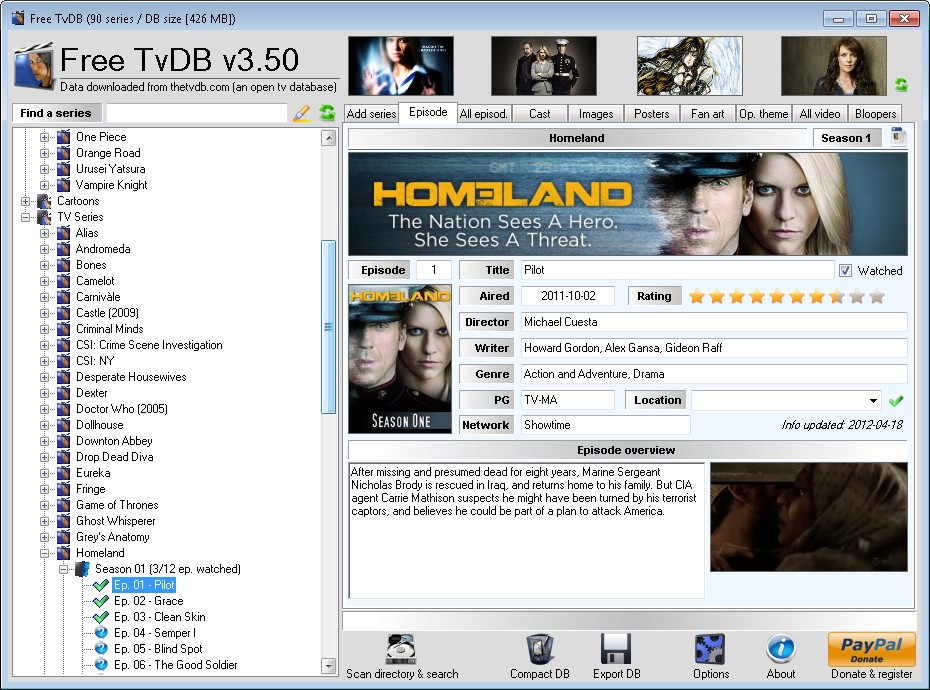
Si vous êtes comme moi un amateur de séries TV, vous devez sûrement avoir du mal à savoir où vous en êtes exactement. Après une petite recherche j'ai découvert un logiciel portable remplissant parfaitement sa tâche : Free TVDB.
Très simple d'utilisation, vous ajoutez vos séries TV, toutes les données seront téléchargé dans le logiciel depuis le site thetvdb.com : infos, descriptif des épisodes, casting, photos... assez complet.
Vous pouvez indiquez ce que vous avez regardé, très pratique. A noter que le logiciel permet aussi de gérer les animes.
A tester sans plus attendre ce logiciel gratuit, et si il vous plaît, n'hésitez pas à faire un don à l'auteur, qui semble être plutôt régulier dans les mises à jours.
Si vous connaissez d'autres logiciels du même genre, n'hésitez pas à laisser un petit commentaire, car je n'ai pas trouvé d'autres logiciel que celui-ci pour le moment. Un logiciel libre serait le bienvenue.
Logiciels libres (et moins libres), Linux (et parfois Windows) et autres joyeusetés numériques.
lundi 26 novembre 2012
lundi 18 juin 2012
Agrandir la partition C Windows
Ayant créé au départ une partition de 50 Go pour mon C, après 2 ans d'utilisation, je constate que cela commence à faire un peu juste. Nous allons voir comment agrandir cette partition sans avoir à reformater.
Prenons donc mon exemple :
Je possède 2 partitions sur mon disque dur principal :
Le C: qui est de 50 Go
Le D qui est de 950 Go environ.
Le but est donc de diminuer la partition D, pour pouvoir ensuite agrandir la partition C.
En faisant cela avec l'outil de gestion de disque intégré à Windows 7, on aperçoit rapidement les limitations : j'ai pu diminué ma partition D, mais l'espace alloué étant après le D, je ne peux agrandir ma partition C.
Nous allons donc utiliser un logiciel tiers gratuit de partitionnement, Partition Wizard fera très bien l'affaire. Il en existe d'autres qui feront certainement plus ou moins la même chose.
Avant toute chose, il est conseillé de faire une sauvegarde de ses fichiers avant de manipuler les partititions, nous ne sommes pas à l'abris d'une fausse manipulation ou bien d'un plantage inopiné.
L'utilisation du logiciel, est très simple.
Diminuer la taille du D
Nous allons commencer par diminuer la taille de la partition D de 50 Giga en cliquant sur Move/Resize.
Déplacer le disque D
Une fois ceci fait, comme avec l'outil de gestion de disque de Windows 7, le nouvel espace vierge se situe à la droite du D. Mais une autre option intéressante est "Move", qui va nous permettre de déplacer notre partition D tout à droite, ce qui aura pour effet d'insérer l'espace vierge juste après le disque C. L'opération peux prendre quelques minutes si la taille du D est conséquente.
Agrandir le disque C
Maintenant, il ne reste plus qu'à agrandir la partition C: grâce à l'option Move/Resize.
Et voilà, en quelques minutes le tour est joué ! Nous avons agrandi notre partition C sans avoir à reformater quoi que ce soit.
Prenons donc mon exemple :
Je possède 2 partitions sur mon disque dur principal :
Le C: qui est de 50 Go
Le D qui est de 950 Go environ.
Le but est donc de diminuer la partition D, pour pouvoir ensuite agrandir la partition C.
En faisant cela avec l'outil de gestion de disque intégré à Windows 7, on aperçoit rapidement les limitations : j'ai pu diminué ma partition D, mais l'espace alloué étant après le D, je ne peux agrandir ma partition C.
Nous allons donc utiliser un logiciel tiers gratuit de partitionnement, Partition Wizard fera très bien l'affaire. Il en existe d'autres qui feront certainement plus ou moins la même chose.
Avant toute chose, il est conseillé de faire une sauvegarde de ses fichiers avant de manipuler les partititions, nous ne sommes pas à l'abris d'une fausse manipulation ou bien d'un plantage inopiné.
L'utilisation du logiciel, est très simple.
Diminuer la taille du D
Nous allons commencer par diminuer la taille de la partition D de 50 Giga en cliquant sur Move/Resize.
Déplacer le disque D
Une fois ceci fait, comme avec l'outil de gestion de disque de Windows 7, le nouvel espace vierge se situe à la droite du D. Mais une autre option intéressante est "Move", qui va nous permettre de déplacer notre partition D tout à droite, ce qui aura pour effet d'insérer l'espace vierge juste après le disque C. L'opération peux prendre quelques minutes si la taille du D est conséquente.
Agrandir le disque C
Maintenant, il ne reste plus qu'à agrandir la partition C: grâce à l'option Move/Resize.
Et voilà, en quelques minutes le tour est joué ! Nous avons agrandi notre partition C sans avoir à reformater quoi que ce soit.
samedi 28 janvier 2012
Retour du blog
Bon, il est temps de reprendre du service. J'en profite pour changer de thème, l'ancien commençait à devenir un peu vieillot. Il ne reste plus qu'à publier des articles maintenant xD.
mardi 24 août 2010
Activer la touche verr. num automatiquement avec Windows 7
Voici une petite astuce pour tous ceux qui comme moi souhaitent que la touche verr. num (appelée numlock en anglais) soit activé dès le démarrage de Windows 7.
Aller dans la base de registre, puis rechercher la clé InitialKeyboardIndicators. Vous devriez trouver plusieurs entrées portant ce nom. A chaque fois, indiquez la même valeur, c'est à dire 2.
Au redémarrage, vous devriez dès à présent avoir la touche Verr. num activé.
Plusieurs autres réglages sont possibles :
0 : désactive les 3 touches Verr. num (numlock), verr.Maj (Capslock) et arrêt défil (Scrolllock)
1 : active capslock
2 : active Verr. num
3 : active capslock et verr. num
4 : active scrollLock
5 : active capslock et scrollLock
6 : active numlock et scrollLock
7 : active verr. num, CapsLock et ScrollLock
Aller dans la base de registre, puis rechercher la clé InitialKeyboardIndicators. Vous devriez trouver plusieurs entrées portant ce nom. A chaque fois, indiquez la même valeur, c'est à dire 2.
Au redémarrage, vous devriez dès à présent avoir la touche Verr. num activé.
Plusieurs autres réglages sont possibles :
0 : désactive les 3 touches Verr. num (numlock), verr.Maj (Capslock) et arrêt défil (Scrolllock)
1 : active capslock
2 : active Verr. num
3 : active capslock et verr. num
4 : active scrollLock
5 : active capslock et scrollLock
6 : active numlock et scrollLock
7 : active verr. num, CapsLock et ScrollLock
dimanche 22 août 2010
Firefox 4 : désactiver les vignettes sous Windows 7
J'utilise actuellement Firefox 4 comme navigateur par défaut depuis la beta 1. J'en suis très satisfait, mais une des fonctions qui m'agace, c'est l'activation par défaut des vignettes. Si comme moi vous souhaitez le désactiver (ou bien l'activer pour ceux qui ont Firefox 3.6), taper dans votre barre d'adresse : about:config
Chercher maintenant la valeur suivante : browser.taskbar.previews.enable
Mettez la valeur sur False pour la désactiver, ou bien sur True pour l'activer.
Chercher maintenant la valeur suivante : browser.taskbar.previews.enable
Mettez la valeur sur False pour la désactiver, ou bien sur True pour l'activer.
samedi 13 février 2010
Désactiver Google Buzz
Si vous utilisez Gmail, vous n'avez pas pu passé à côté de la grosse annonce de ce début de février : Google lance son réseau social à la Facebook. Est-ce qu'il est bien ou pas, à vous de juger, mais une chose est plutôt ennuyeuse, c'est qu'il est activé par défaut à tous les utilisateurs Gmail.
Si vous souhaitez désactiver Google Buzz, rien de plus simple, dirigez-vous tout en bas de votre pages Gmail, puis cliquer sur désactiver le buzz.
Mise à jour :
Je viens de lire un article sur news.cnet.com indiquant que même en désactivant Buzz, vous avez toujours techniquement parlant votre profil accessible, vos buzz, les gens qui vous suivent, et ceux que vous suivez.
1- Avant donc de désactiver Buzz, aller là : http://www.google.com/profiles, puis cherchez votre nom.
2- Effacer vos buzz en cliquant sur supprimer devant chacun d'eux.
3- A droit s'affiche la liste de vos abonnés : si vous voulez vraiment retirer toute trace sur le net de Buzz, vous devez cliquer sur désabonner pour chaque contact, puis sur bloquer.
4- désabonner vous aussi de ceux que vous suiviez.
Vous pouvez maintenant désactiver Buzz, vous avez enlevé toutes vos traces, félicitation :-).

Si vous souhaitez désactiver Google Buzz, rien de plus simple, dirigez-vous tout en bas de votre pages Gmail, puis cliquer sur désactiver le buzz.
Mise à jour :
Je viens de lire un article sur news.cnet.com indiquant que même en désactivant Buzz, vous avez toujours techniquement parlant votre profil accessible, vos buzz, les gens qui vous suivent, et ceux que vous suivez.
1- Avant donc de désactiver Buzz, aller là : http://www.google.com/profiles, puis cherchez votre nom.
2- Effacer vos buzz en cliquant sur supprimer devant chacun d'eux.
3- A droit s'affiche la liste de vos abonnés : si vous voulez vraiment retirer toute trace sur le net de Buzz, vous devez cliquer sur désabonner pour chaque contact, puis sur bloquer.
4- désabonner vous aussi de ceux que vous suiviez.
Vous pouvez maintenant désactiver Buzz, vous avez enlevé toutes vos traces, félicitation :-).
Test shopping : meilleurmobile.com
Je change de téléphone mobile tous les deux ans environs. Cette fois, j'ai décidé de craquer pour le Sony Ericsson Aino.
Je donnerais mes appréciations sur ce téléphone dans un prochain article, car maintenant, nous allons plutôt nous focaliser sur le site sur lequel je l'ai acheté.
L'Aino étant particulièrement récent, il était assez cher un peu partout (et d'ailleurs jamais proposé par les opérateurs en direct), pour peu que vous soyez comme moi et désirant un forfait basique d'1 ou 2 H (1h30 chez Bouygues dans mon cas). Le seul revendeur sur le web qui me proposait le portable à un prix intéressant était meilleurmobile.com. Ce site semble avoir des prix moins chers que les autres, et toujours sur le coup lorsqu'il s'agit d'avoir les dernières nouveautés (il est l'un des premiers en France à proposer le Nexus One de Google).
J'ai hésite à commander chez eux car après tout je ne connaissais pas vraiment ce site, et avoir des prix moins chers que les autres laissent toujours planer le doute sur la qualité du site.
Je décide de me lancer. Tout d'abord, le site est très simple d'emploi, difficile de faire plus facile. On se laisse guider aisément dans notre commande. Ce qui m'a plu, c'est qu'il n'est pas obligatoire d'envoyer des documents papier tels que chèque barré ou justificatif de domicile (le site peut les réclamer, mais ce n'est pas systématique. Dans mon cas, cela n'a pas été nécessaire).
Une fois la commande validé, le paiement effectué (39 € pour l'Aino) je reçois un email de confirmation de ma commande. Chaque nouvelle étape est confirmé ensuite par email, ainsi que par SMS.
J'ai passé commande le vendredi 3 février après-midi. Le 10 février, je reçois confirmation que l'envoi de mon portable est parti. Le 12 février, j'ai reçu le portable en Collissimo suivi, accompagné de ma puce Bouygues. Le code PIN n'est pas livré dans le colis pour prévenir un éventuel vol de colis.
Une fois le portable entre les mains, il reste la dernière étape : demander l'activation de l'abonnement Bouygues. Cela a pris environ 7 heures (ils annoncent généralement 24H). Un email est alors envoyé pour nous donner notre code pin et numéro de téléphone (dans mon cas, j'ai pris la portabilité du numéro, j'ai donc reçu un numéro temporaire en attendant que la portabilité soit effectué le 19/02).
Conclusion :
Je suis donc très satisfait d'avoir commandé sur meilleurmobile.com et je vous recommande ce site pour vos achats de mobile si vous ne trouvez pas le portable de vos rêves chez votre opérateur SFR, Orange ou Bouygues. L'attente d'une semaine était justifiée par la validation de mon abonnement auprès de Bouygues Telecom.
Petit reproche tout de même : le numéro de téléphone surtaxés à 0,34 €/min qui est un peu abusé. Il s'agit du N° commercial. Une fois la commande passée, il y a la possibilité de les joindre par email où bien à un autre numéro coûtant le cout d'une communication locale. Je ne serais juger de l'efficacité du service client, vu que je ne les ai pas contacté, ni par email, ni par téléphone.

Je donnerais mes appréciations sur ce téléphone dans un prochain article, car maintenant, nous allons plutôt nous focaliser sur le site sur lequel je l'ai acheté.
L'Aino étant particulièrement récent, il était assez cher un peu partout (et d'ailleurs jamais proposé par les opérateurs en direct), pour peu que vous soyez comme moi et désirant un forfait basique d'1 ou 2 H (1h30 chez Bouygues dans mon cas). Le seul revendeur sur le web qui me proposait le portable à un prix intéressant était meilleurmobile.com. Ce site semble avoir des prix moins chers que les autres, et toujours sur le coup lorsqu'il s'agit d'avoir les dernières nouveautés (il est l'un des premiers en France à proposer le Nexus One de Google).
J'ai hésite à commander chez eux car après tout je ne connaissais pas vraiment ce site, et avoir des prix moins chers que les autres laissent toujours planer le doute sur la qualité du site.
Je décide de me lancer. Tout d'abord, le site est très simple d'emploi, difficile de faire plus facile. On se laisse guider aisément dans notre commande. Ce qui m'a plu, c'est qu'il n'est pas obligatoire d'envoyer des documents papier tels que chèque barré ou justificatif de domicile (le site peut les réclamer, mais ce n'est pas systématique. Dans mon cas, cela n'a pas été nécessaire).
Une fois la commande validé, le paiement effectué (39 € pour l'Aino) je reçois un email de confirmation de ma commande. Chaque nouvelle étape est confirmé ensuite par email, ainsi que par SMS.
J'ai passé commande le vendredi 3 février après-midi. Le 10 février, je reçois confirmation que l'envoi de mon portable est parti. Le 12 février, j'ai reçu le portable en Collissimo suivi, accompagné de ma puce Bouygues. Le code PIN n'est pas livré dans le colis pour prévenir un éventuel vol de colis.
Une fois le portable entre les mains, il reste la dernière étape : demander l'activation de l'abonnement Bouygues. Cela a pris environ 7 heures (ils annoncent généralement 24H). Un email est alors envoyé pour nous donner notre code pin et numéro de téléphone (dans mon cas, j'ai pris la portabilité du numéro, j'ai donc reçu un numéro temporaire en attendant que la portabilité soit effectué le 19/02).
Conclusion :
Je suis donc très satisfait d'avoir commandé sur meilleurmobile.com et je vous recommande ce site pour vos achats de mobile si vous ne trouvez pas le portable de vos rêves chez votre opérateur SFR, Orange ou Bouygues. L'attente d'une semaine était justifiée par la validation de mon abonnement auprès de Bouygues Telecom.
Petit reproche tout de même : le numéro de téléphone surtaxés à 0,34 €/min qui est un peu abusé. Il s'agit du N° commercial. Une fois la commande passée, il y a la possibilité de les joindre par email où bien à un autre numéro coûtant le cout d'une communication locale. Je ne serais juger de l'efficacité du service client, vu que je ne les ai pas contacté, ni par email, ni par téléphone.
Utiliser le chat Facebook directement dans Pidgin
Facebook vient d'officialiser sur son blog depuis mercredi 10 février le support du protocole Jabber/XMPP, permettant à des logiciels tiers de chat comme Pidgin, Empathy, Adium, etc., de se connecter sur Facebook afin de discuter avec ses amis sans passer par le site web.
Pour cela, il vous faut tout d'abord obtenir un nom d'utillisateur "username". Si vous ne l'avez pas encore fait, aller sur votre profil facebook, puis cliquer sur Compte en haut à droite, puis paramètres du compte. Là, vous entrez le nom d'utilisateur voulu dans la case appropriée.
Une fois ceci fait, allez directement sur http://www.facebook.com/sitetour/chat.php, puis suivez le tutoriel réalisé par Facebook.
Bien sûr, il existe depuis déjà quelques temps un addon pidgin qui permettait de se connecter à Facebook, mais de façon non officiel, et contenant quelques bugs. Tous les utilisateurs de ce plugin sont encouragé d'utiliser dorénavant l'implémentation XMPP qui est officiel et parfaitement supporté par Facebook.
Tutoriel installation pidgin dans Facebook
Blog des développeur Facebook sur le sujet

Pour cela, il vous faut tout d'abord obtenir un nom d'utillisateur "username". Si vous ne l'avez pas encore fait, aller sur votre profil facebook, puis cliquer sur Compte en haut à droite, puis paramètres du compte. Là, vous entrez le nom d'utilisateur voulu dans la case appropriée.
Une fois ceci fait, allez directement sur http://www.facebook.com/sitetour/chat.php, puis suivez le tutoriel réalisé par Facebook.
Bien sûr, il existe depuis déjà quelques temps un addon pidgin qui permettait de se connecter à Facebook, mais de façon non officiel, et contenant quelques bugs. Tous les utilisateurs de ce plugin sont encouragé d'utiliser dorénavant l'implémentation XMPP qui est officiel et parfaitement supporté par Facebook.
Tutoriel installation pidgin dans Facebook
Blog des développeur Facebook sur le sujet
jeudi 11 février 2010
Traduire facilement une page web dans Firefox
Methode n°1 : Google est ton ami
La bonne vieille méthode de base : aller dans www.google.fr et taper traduction page. De nombreux sites apparaissent pour nous permettre de réaliser notre tâche. Mais avouons-le, ce n'est pas très commode.
Méthode n°2 : utiliser des addons
Là, nous avons le choix. En voici deux.
Trans-IT
Un icône se place dans la barre d'outil représentant le drapeau de la langue que l'on souhaite obtenir. Il suffit de cliquer dessus et la page est automatiquement traduit. Simple et efficace.
ImTranslator
Voici l'usine à gaz des traducteurs. Il sait à peut près tout faire : traduction dans de très nombreuses langues, dictionnaire multilingue, correcteur d'orthographe, synthèse vocale pour écouter la prononciation du texte dans la langue désignée, un clavier virtuel pour taper du texte avec d'autres écritures non latines. Bref, il est très complet. Petit bémol, il se rémunère avec une petite pub apparaissant dans l'interface.
Méthode n°3 (ma préférée) : Google est ton meilleur ami
Voici la méthode que j'ai trouvé récemment et que j'utilise dorénavant. Rendez-vous sur http://translate.google.com/translate_buttons.
Ce sont des bookmarklets que vous glissez dans votre barre personnel Firefox. Par exemple, on glisse le bookmarklet "français" dans notre barre. Ensuite, pour traduire une page entière, on clique simplement sur le marque-page de notre barre personnel et une nouvelle page s'ouvre identique à la précédente mais traduite en français. Pour traduire seulement un passage de texte ? facile, sélectionner le texte à traduire, cliquer à nouveau sur votre marque-page "français", et une nouvelle page s'ouvre en ayant traduit votre texte.
Cette solution est simple, rapide, et sans avoir besoin d'installer un énième extension qui va alourdir encore un peu plus notre navigateur préféré.

La bonne vieille méthode de base : aller dans www.google.fr et taper traduction page. De nombreux sites apparaissent pour nous permettre de réaliser notre tâche. Mais avouons-le, ce n'est pas très commode.
Méthode n°2 : utiliser des addons
Là, nous avons le choix. En voici deux.
Trans-IT
Un icône se place dans la barre d'outil représentant le drapeau de la langue que l'on souhaite obtenir. Il suffit de cliquer dessus et la page est automatiquement traduit. Simple et efficace.
ImTranslator
Voici l'usine à gaz des traducteurs. Il sait à peut près tout faire : traduction dans de très nombreuses langues, dictionnaire multilingue, correcteur d'orthographe, synthèse vocale pour écouter la prononciation du texte dans la langue désignée, un clavier virtuel pour taper du texte avec d'autres écritures non latines. Bref, il est très complet. Petit bémol, il se rémunère avec une petite pub apparaissant dans l'interface.
Méthode n°3 (ma préférée) : Google est ton meilleur ami
Voici la méthode que j'ai trouvé récemment et que j'utilise dorénavant. Rendez-vous sur http://translate.google.com/translate_buttons.
Ce sont des bookmarklets que vous glissez dans votre barre personnel Firefox. Par exemple, on glisse le bookmarklet "français" dans notre barre. Ensuite, pour traduire une page entière, on clique simplement sur le marque-page de notre barre personnel et une nouvelle page s'ouvre identique à la précédente mais traduite en français. Pour traduire seulement un passage de texte ? facile, sélectionner le texte à traduire, cliquer à nouveau sur votre marque-page "français", et une nouvelle page s'ouvre en ayant traduit votre texte.
Cette solution est simple, rapide, et sans avoir besoin d'installer un énième extension qui va alourdir encore un peu plus notre navigateur préféré.
mardi 9 février 2010
World of warcraft sous Linux : ça s'améliore
Eh bien non désolé, je ne viens pas vous annoncer que World of Warcraft sort officiellement sous Linux, car ce n'est pas le cas.
Par contre, j'ai réinstallé récemment la dernière version d'Ubuntu 9.10, installé la dernière version de Wine (logiciel permettant de faire tourner les applications Windows directement sous Linux, sans virtualisation ni émulation). Jusqu'à maintenant, installer Wow sur mon linux était un vrai parcours du combattant : il fallait s'armer de patience en essayant différents réglages à appliquer dans un fichier de conf de Wow. Mais ce coup-ci, non, je lance direct le jeu sous Wine, et ho ! surprise, ça marche du premier coup ! Je ne sais pas si c'est Wine qui a évolué, ou bien le driver propriétaire d'ATI ou bien un autre élément de Xorg, mais en tout cas on avance dans la bonne direction !
Bon, il reste un petit bémol quand même. le frame par seconde qui tourne autour de 20, alors que je suis à 60 sous Windows. Il faut donc que je baisse les réglages graphiques pour obtenir un fps correct compris entre 30 à 60 fps (le fps est relativement changeant comparé à Windows). Si je me plonge un peu dans les quelques astuces disponibles sur la documentation d'ubuntu-fr, je devrait pouvoir stabiliser un peu plus le tout et gagner quelques fps. Je précise que ma config n'est pas non plus toute récente, bien que toutefois correct : Athlon 64 x2 Dual Core 6000+, ATI Radeon 3850, 4 giga de ram.

Par contre, j'ai réinstallé récemment la dernière version d'Ubuntu 9.10, installé la dernière version de Wine (logiciel permettant de faire tourner les applications Windows directement sous Linux, sans virtualisation ni émulation). Jusqu'à maintenant, installer Wow sur mon linux était un vrai parcours du combattant : il fallait s'armer de patience en essayant différents réglages à appliquer dans un fichier de conf de Wow. Mais ce coup-ci, non, je lance direct le jeu sous Wine, et ho ! surprise, ça marche du premier coup ! Je ne sais pas si c'est Wine qui a évolué, ou bien le driver propriétaire d'ATI ou bien un autre élément de Xorg, mais en tout cas on avance dans la bonne direction !
Bon, il reste un petit bémol quand même. le frame par seconde qui tourne autour de 20, alors que je suis à 60 sous Windows. Il faut donc que je baisse les réglages graphiques pour obtenir un fps correct compris entre 30 à 60 fps (le fps est relativement changeant comparé à Windows). Si je me plonge un peu dans les quelques astuces disponibles sur la documentation d'ubuntu-fr, je devrait pouvoir stabiliser un peu plus le tout et gagner quelques fps. Je précise que ma config n'est pas non plus toute récente, bien que toutefois correct : Athlon 64 x2 Dual Core 6000+, ATI Radeon 3850, 4 giga de ram.
lundi 8 février 2010
Partition Wizard, logiciel de partitionnement gratuit pour Windows
Dans les années 90 -une éternité à l'échelle de l'informatique- c'était la mode des logiciels payants. Alors bien sûr, comme les gens n'avaient pas les moyens d'acheter des logiciels, il fallait se procurer des logiciels payant de manière pas tout à fait légales dira-t-on. Le logiciel de partitionnement à la mode était Partition magic.
Heureusement pour nous, de nos jours la mode est au tout gratuit, et c'est encore mieux quand c'est libre. Pour remplacer notre ancêtre Partition Magic, il y a heureusement le choix. Si l'on prend le critère du libre, il y a bien sûr Gparted pour Linux, qui a l'avantage de reconnaître aussi bien les systèmes de fichiers du monde de Microsoft, que les systèmes de fichiers du monde Linux.
Concernant Windows, j'ai trouvé un logiciel gratuit (mais ni libre ni open source), à l'interface claire, qui me suffit pour les rares fois où j'ai besoin de modifier mes partitions. Il s'agit de Partition Wizard. Il existe en version home et business edition. D'autres versions payantes existent, mais pour les serveurs uniquement, donc cela ne concerne pas le particulier (ou alors le particulier Geek possédant Windows Server à la maison pour gérer son parc informatique ^^).

Si vous cherchez donc un logiciel gratuit de partitionnement, qui gère uniquement les partitions du monde Windows et qui en fait un peu plus que le logiciel fournit en standard avec Windows, Partition Wizard Home edition est pour vous.
Site officiel pour télécharger Partition Wizard

Heureusement pour nous, de nos jours la mode est au tout gratuit, et c'est encore mieux quand c'est libre. Pour remplacer notre ancêtre Partition Magic, il y a heureusement le choix. Si l'on prend le critère du libre, il y a bien sûr Gparted pour Linux, qui a l'avantage de reconnaître aussi bien les systèmes de fichiers du monde de Microsoft, que les systèmes de fichiers du monde Linux.
Concernant Windows, j'ai trouvé un logiciel gratuit (mais ni libre ni open source), à l'interface claire, qui me suffit pour les rares fois où j'ai besoin de modifier mes partitions. Il s'agit de Partition Wizard. Il existe en version home et business edition. D'autres versions payantes existent, mais pour les serveurs uniquement, donc cela ne concerne pas le particulier (ou alors le particulier Geek possédant Windows Server à la maison pour gérer son parc informatique ^^).
Si vous cherchez donc un logiciel gratuit de partitionnement, qui gère uniquement les partitions du monde Windows et qui en fait un peu plus que le logiciel fournit en standard avec Windows, Partition Wizard Home edition est pour vous.
Site officiel pour télécharger Partition Wizard
samedi 6 février 2010
Vérifier la validité de vos marques-pages Firefox avec Checkplaces
Parmi les sites que je suis régulièrement dans mes flux RSS, il y a geckozone. L'extension du mois est checkplace, qui va permettre de vérifier la validité de vos marques-pages Firefox :
- Vérifier la présence de doublons
- Vérifier la présence de dossiers vide
- Vérifier l'existence des pages.

Il y a quelques années, j'utilisais AM-Deadlink, mais ce dernier n'est plus mis à jour depuis très longtemps maintenant, et ne fonctionne plus vraiment depuis que Firefox est passé en version 3.
Je n'avais pas trouvé de remplaçant à se logiciel, et bien je dois dire qu'avec Checkplaces j'ai trouvé mon bonheur. Il est plus rapide, intégré à Firefox, et configurable à souhait. Bref, il fait très bien son job.
Si comme moi vous avez plus de 1000 marques-pages et que vous n'avez jamais fais le tri depuis des années, c'est le moment d'installer checkplaces !
Site officiel de l'auteur
Télécharger l'addon sur addons.mozilla.org

- Vérifier la présence de doublons
- Vérifier la présence de dossiers vide
- Vérifier l'existence des pages.
Il y a quelques années, j'utilisais AM-Deadlink, mais ce dernier n'est plus mis à jour depuis très longtemps maintenant, et ne fonctionne plus vraiment depuis que Firefox est passé en version 3.
Je n'avais pas trouvé de remplaçant à se logiciel, et bien je dois dire qu'avec Checkplaces j'ai trouvé mon bonheur. Il est plus rapide, intégré à Firefox, et configurable à souhait. Bref, il fait très bien son job.
Si comme moi vous avez plus de 1000 marques-pages et que vous n'avez jamais fais le tri depuis des années, c'est le moment d'installer checkplaces !
Site officiel de l'auteur
Télécharger l'addon sur addons.mozilla.org
De retour
Pfiouuu, déjà 6 mois de passé sans que je ne poste un seul article sur ce blog ! Le temps passe vite, mais bien que je n'ai pas bloggé, je ne suis pas resté les bras croisés dans ma petite vie informatique. Et pour une fois, je vais parler un peu de moi, chose qui n'intéresse personne, mais après tout, un blog reste un blog, et une petite touche de vie privée inside ne fera pas de mal :-).
Qu'est-ce qui m'a éloigné de mon blog ?
En fait, j'ai décidé il y a 2 ans environ de faire une reconversion professionnel. A la base, je suis infographiste PAO. Mais étant avant tout passionné d'informatique depuis l'âge de 7 ans (mon premier ordinateur fût un Sinclair ZX81, en 1982, suivi d'un Thomson TO7, un Amstrad 6128, un Atari 520 stf, un Amiga 500, puis un Amiga 4000), il me tenais à coeur de changer de métier. Objectif, devenir administrateur système (dans un premier temps). J'ai donc fait une formation AFPA de Technicien Supérieur Gestionnaire en Ressources informatique. En gros, on y apprend les bases d'un admin système : Le poste de travail, Théorie des réseaux, Windows 2003 server et Active Directory, administration sous Linux, Messagerie (MS Exchange), SQL, LAMP, sauvegarde, etc., bref, tout ce qu'il faut pour bien démarrer dans l'informatique.
J'ai ensuite enchaîné par un stage dans un ambassade d'un pays dont je tairais le nom (ce n'est pas le sujet), où j'ai pu mettre en place WSUS, un anti-virus client/serveur, RIS, et revoir toute la stratégie globale du réseau. Ce fût très instructif.
Une fois mon stage terminé, il me fallait trouver un emploi pour mettre en pratique mes connaissances acquises. J'ai donc rejoins une SSII de 1000 personnes environ, où je travaille en tant que technicien support confirmé pour une filiale d'Air France.
Ce n'est pas encore le poste d'administrateur système que j'espère, mais c'est déjà un premier pas de franchi dans le monde professionnel de l'informatique.
Osef de ta vie, et le blog dans tout ça ?
J'y viens, j'y viens ^^. Je continuerai donc à poster sur ce blog des articles sur mes découvertes sur le web. Je blog avant tout pour moi-même, cela me permets de retrouver rapidement les logiciels que j'ai testé auparavant, des astuces, etc.
Concernant le contenu, je dois dire que Windows 7 m'a réconcilié avec l'univers de Microsoft, une grosse partie du contenue sera donc plutôt orienté Windows. Mais utilisant également Ubuntu, je ferais part aussi de mes découvertes linuxiennes.

Qu'est-ce qui m'a éloigné de mon blog ?
En fait, j'ai décidé il y a 2 ans environ de faire une reconversion professionnel. A la base, je suis infographiste PAO. Mais étant avant tout passionné d'informatique depuis l'âge de 7 ans (mon premier ordinateur fût un Sinclair ZX81, en 1982, suivi d'un Thomson TO7, un Amstrad 6128, un Atari 520 stf, un Amiga 500, puis un Amiga 4000), il me tenais à coeur de changer de métier. Objectif, devenir administrateur système (dans un premier temps). J'ai donc fait une formation AFPA de Technicien Supérieur Gestionnaire en Ressources informatique. En gros, on y apprend les bases d'un admin système : Le poste de travail, Théorie des réseaux, Windows 2003 server et Active Directory, administration sous Linux, Messagerie (MS Exchange), SQL, LAMP, sauvegarde, etc., bref, tout ce qu'il faut pour bien démarrer dans l'informatique.
J'ai ensuite enchaîné par un stage dans un ambassade d'un pays dont je tairais le nom (ce n'est pas le sujet), où j'ai pu mettre en place WSUS, un anti-virus client/serveur, RIS, et revoir toute la stratégie globale du réseau. Ce fût très instructif.
Une fois mon stage terminé, il me fallait trouver un emploi pour mettre en pratique mes connaissances acquises. J'ai donc rejoins une SSII de 1000 personnes environ, où je travaille en tant que technicien support confirmé pour une filiale d'Air France.
Ce n'est pas encore le poste d'administrateur système que j'espère, mais c'est déjà un premier pas de franchi dans le monde professionnel de l'informatique.
Osef de ta vie, et le blog dans tout ça ?
J'y viens, j'y viens ^^. Je continuerai donc à poster sur ce blog des articles sur mes découvertes sur le web. Je blog avant tout pour moi-même, cela me permets de retrouver rapidement les logiciels que j'ai testé auparavant, des astuces, etc.
Concernant le contenu, je dois dire que Windows 7 m'a réconcilié avec l'univers de Microsoft, une grosse partie du contenue sera donc plutôt orienté Windows. Mais utilisant également Ubuntu, je ferais part aussi de mes découvertes linuxiennes.
vendredi 17 juillet 2009
Impossible de voir la freebox en wifi : le remède
Une petite astuce pour les freenautes qui n'arrive pas à voir leur freebox en wifi.
Tout d'abord, il faut bien entendu avoir paramétré le wifi sur la console de gestion du site free, avoir choisi une clé WPA de préférence. Si tout est bien configuré et que vous ne voyez toujours pas votre freebox, désactiver canal automatique. valider, et redémarrer votre freebox, il se peux que tout rentre dans l'ordre (chez moi ça a marché en tout cas).
L'explication est simple : la norme européenne utilise les canaux 1 à 13, contrairement à la norme US qui utilise ceux de 1 à 11. Il suffit que la fonction de recherche automatique choisisse le canal 12 ou 13 et que votre wifi ne le gère pas, et vous ne verrez rien.
Tout d'abord, il faut bien entendu avoir paramétré le wifi sur la console de gestion du site free, avoir choisi une clé WPA de préférence. Si tout est bien configuré et que vous ne voyez toujours pas votre freebox, désactiver canal automatique. valider, et redémarrer votre freebox, il se peux que tout rentre dans l'ordre (chez moi ça a marché en tout cas).
L'explication est simple : la norme européenne utilise les canaux 1 à 13, contrairement à la norme US qui utilise ceux de 1 à 11. Il suffit que la fonction de recherche automatique choisisse le canal 12 ou 13 et que votre wifi ne le gère pas, et vous ne verrez rien.
samedi 4 juillet 2009
Hôtesses dans le metro
Ca donne envie de prendre le métro. La video parle d'elle même^^.
Hôtesses de l'air dans le métro
vendredi 3 juillet 2009
Arnaque téléphonique : 0897 - 0899
Ce matin, mon portable sonne : je décroche trop tard, l'interlocuteur à déjà raccroché. Je regarde le n° de plus près 0899******. On ne m'y prendra pas, ça sent l'arnaque à plein nez.
Quelques recherches Google plus tard :
http://www.giiks.com/446-arnaque-au-08-97-08-99-ce-qu-il-faut-faire/
http://www.paperblog.fr/1089527/arnaque-telephonique-numero-0899-ou-0897/
Etc.
Vous l'aurez compris, ne jamais rappeler ce type de numéro surtaxé, qui n'ont pour seul but de vous délester de quelques euros.
Quelques recherches Google plus tard :
http://www.giiks.com/446-arnaque-au-08-97-08-99-ce-qu-il-faut-faire/
http://www.paperblog.fr/1089527/arnaque-telephonique-numero-0899-ou-0897/
Etc.
Vous l'aurez compris, ne jamais rappeler ce type de numéro surtaxé, qui n'ont pour seul but de vous délester de quelques euros.
mercredi 1 juillet 2009
Aperçus des fichiers OpenOffice.org dans Nautilus
La fonction que j'ai toujours apprécié dans Linux, ce sont les aperçus des fichiers videos, pdf, txt, etc. dans l'icône. Par contre, l'aperçu ne fonctionne pas avec les fichiers ODF d'OpenOffice.
Pour y remédier, il existe un paquet à installer : libgsf-bin.
Merci à ®om pour l'astuce.
Pour y remédier, il existe un paquet à installer : libgsf-bin.
Merci à ®om pour l'astuce.
Libellés :
astuce,
linux,
logiciel libre,
mint,
Ubuntu
mardi 30 juin 2009
Un NFO viewer pour Linux
Sous Windows, pour lire les NFO j'utilise Damn NFO Viewer. Cela fait longtemps qu'il n'a pas été mis à jour, mais il fonctionne très bien, et on ne demande pas grand chose à un NFO viewer, si ce n'est lire les NFOS.
Certains diront, pourquoi utiliser un viewer de NFO plutôt qu'un simple editeur de texte ? Le viewer de NFO a deux avantages, il va retranscrire comme il se doit les ASCII ART, et rendre cliquable les url tapé en mode texte. Il ne fera rien de plus.
Sous Linux, il y a NFO Viewer. Il est dans les dépôts de nombreuses distributions, dont Ubuntu, pour l'installer sur ce dernier :
Sudo apt-get install nfoview
La version dans les dépôts est plus ancienne (la 1.2.1) alors que la version 1.5 est disponible sur le site.
Téléchargez donc les sources.
Décompressez le fichier compressé que vous avez téléchargé.
Ensuite, dans un terminal, aller dans le dossier avec la commande CD.
Une fois dans le dossier, taper la commande suivante :
sudo ./setup.py clean install
L'installation va se faire automatiquement (il va installer le programme dans /usr/local/share). NFO Viewer est maintenant configuré par défaut, double cliquer sur un nfo quelquonque pour admirer le résultat.
Certains diront, pourquoi utiliser un viewer de NFO plutôt qu'un simple editeur de texte ? Le viewer de NFO a deux avantages, il va retranscrire comme il se doit les ASCII ART, et rendre cliquable les url tapé en mode texte. Il ne fera rien de plus.
Sous Linux, il y a NFO Viewer. Il est dans les dépôts de nombreuses distributions, dont Ubuntu, pour l'installer sur ce dernier :
Sudo apt-get install nfoview
La version dans les dépôts est plus ancienne (la 1.2.1) alors que la version 1.5 est disponible sur le site.
Téléchargez donc les sources.
Décompressez le fichier compressé que vous avez téléchargé.
Ensuite, dans un terminal, aller dans le dossier avec la commande CD.
Une fois dans le dossier, taper la commande suivante :
sudo ./setup.py clean install
L'installation va se faire automatiquement (il va installer le programme dans /usr/local/share). NFO Viewer est maintenant configuré par défaut, double cliquer sur un nfo quelquonque pour admirer le résultat.
Libellés :
astuce,
linux,
logiciel libre,
Ubuntu
UPnP AV avec la Freebox HD et Ubuntu
J'avais délaissé Linux ces derniers temps, ayant fait une formation d'administrateur réseaux, j'ai repris de vieilles habitudes windowsiennes.
Je suis enfin revenu sur le droit chemin, et l'une des premières choses à mettre en place était un serveur UPnp AV pour pouvoir regarder les vidéos de mon PC directement de ma Freebox. Ok, y a Freeplayer qui fait plus ou moins la même chose, mais j'aime les nouveautés, on est un Geek, ou on ne l'est pas après tout^^. En plut de ça, l'avantage de l'UPnP est de pouvoir accéder à tous vos PC à partir de la freebox HD, alors qu'avec le Freeplayer on accède qu'à une seule.
Ayant trouvé un super tuto sur le net, je vous redirige donc vers ce dernier, en gros fainéant que je suis :
Mise en place d'un serveur UPnP (MediaTomb) sur Ubuntu avec la Freebox HD
Tout est parfaitement détaillé, ça a marché impeccablement bien chez moi.
Au final, je me retrouve avec une solution vraiment légère, plus intéressante que celle que j'avais utilisé sur Windows (j'avais installé XBMC, qui est bien plus lourd que MediaTomb).
Petite détail supplémentaire :
- La fonction routeur de votre Freebox doit être activé.
- Il n'est pas nécessaire d'activer l'UPnP sur votre console Free (l'UPnp sur la console Free est une fonction qui va permettre aux logiciels de paramétrer automatiquement le routeur de la Freebox en ouvrant les ports nécessaires, option dangereuse pour la sécurité de votre PC, à ne pas activer, donc. Cette fonction n'a donc rien à voir avec l'UPnP AV pour la vidéo).
Je suis enfin revenu sur le droit chemin, et l'une des premières choses à mettre en place était un serveur UPnp AV pour pouvoir regarder les vidéos de mon PC directement de ma Freebox. Ok, y a Freeplayer qui fait plus ou moins la même chose, mais j'aime les nouveautés, on est un Geek, ou on ne l'est pas après tout^^. En plut de ça, l'avantage de l'UPnP est de pouvoir accéder à tous vos PC à partir de la freebox HD, alors qu'avec le Freeplayer on accède qu'à une seule.
Ayant trouvé un super tuto sur le net, je vous redirige donc vers ce dernier, en gros fainéant que je suis :
Mise en place d'un serveur UPnP (MediaTomb) sur Ubuntu avec la Freebox HD
Tout est parfaitement détaillé, ça a marché impeccablement bien chez moi.
Au final, je me retrouve avec une solution vraiment légère, plus intéressante que celle que j'avais utilisé sur Windows (j'avais installé XBMC, qui est bien plus lourd que MediaTomb).
Petite détail supplémentaire :
- La fonction routeur de votre Freebox doit être activé.
- Il n'est pas nécessaire d'activer l'UPnP sur votre console Free (l'UPnp sur la console Free est une fonction qui va permettre aux logiciels de paramétrer automatiquement le routeur de la Freebox en ouvrant les ports nécessaires, option dangereuse pour la sécurité de votre PC, à ne pas activer, donc. Cette fonction n'a donc rien à voir avec l'UPnP AV pour la vidéo).
Regarder Wimbledon en streaming
Un des sports que j'aime le plus regarder est le Tennis. Nous avons la chance d'avoir Roland Garros en France, visible sur les chaînes publiques, mais nous sommes un peu moins gâté pour Wimbledon.
Pour regarder Wimbledon en direct, il existe plusieurs alternatives :
1) S'abonner à Canal + Sport (si on s'intéresse uniquement à Wimbledon, ça fait un peu juste de s'abonner juste pour ça)
2) Regarder le streaming HD en live sur le site de la BBC, mais malheureusement limité aux gens sur le sol britannique. On peux toujours contourner le problème en utilisant un proxy anglais
3) Ou alors le plus simple, aller visiter ce site, ou bien celui-là.
Bon match^^.
Pour regarder Wimbledon en direct, il existe plusieurs alternatives :
1) S'abonner à Canal + Sport (si on s'intéresse uniquement à Wimbledon, ça fait un peu juste de s'abonner juste pour ça)
2) Regarder le streaming HD en live sur le site de la BBC, mais malheureusement limité aux gens sur le sol britannique. On peux toujours contourner le problème en utilisant un proxy anglais
3) Ou alors le plus simple, aller visiter ce site, ou bien celui-là.
Bon match^^.
Inscription à :
Articles (Atom)